
Hướng dẫn này giúp bạn tạo TikTok Pixel trong TikTok Ads Manager và gắn vào cửa hàng BettaMax. Sau khi hoàn tất, cửa hàng bắt đầu gửi dữ liệu hành vi khách hàng về TikTok để đo conversion và tối ưu chiến dịch quảng cáo. Thực hiện trong khoảng 20-30 phút.
Trước khi bắt đầu:
- Đã có tài khoản TikTok for Business, hoặc sẽ tạo trong quá trình này
- Đã tạo cửa hàng BettaMax và cửa hàng đang hoạt động
- Đang dùng trình duyệt Chrome (cần cài extension ở Bước 4)
Bước 1: Tạo tài khoản TikTok Ads và truy cập Events Manager #
Nếu chưa có tài khoản TikTok Ads, tạo mới trước khi tiếp tục. Nếu đã có, đăng nhập và truy cập thẳng vào mục Events.
- Truy cập ads.tiktok.com/i18n/signup/ và tạo tài khoản bằng Email hoặc tài khoản TikTok.
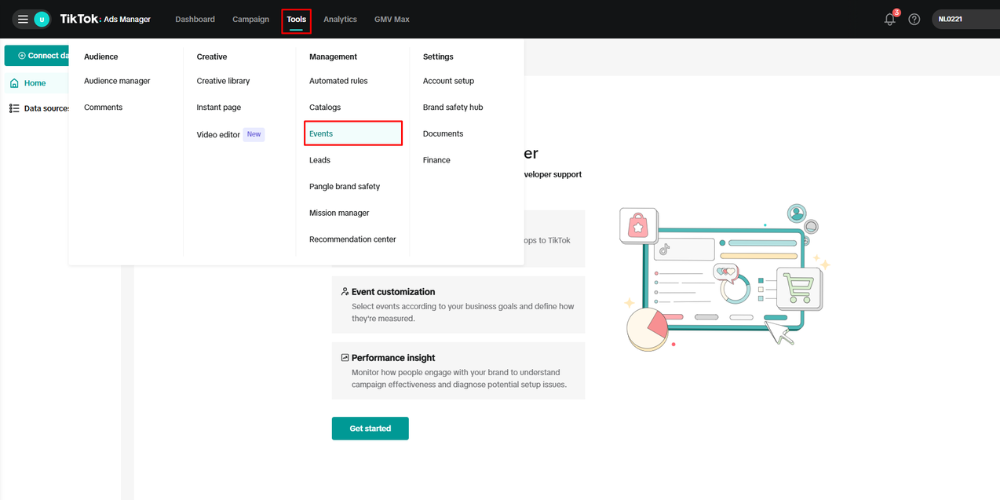
- Sau khi đăng nhập, nhấn Tools trên thanh menu trên cùng.
- Chọn Events từ dropdown.
Bước 2: Tạo TikTok Pixel mới #
Trong Events Manager, tạo Pixel mới và lấy Pixel ID để gắn vào BettaMax. Quá trình này gồm một số bước cấu hình liên tiếp trên TikTok.
- Trong màn hình Events, nhấn Add Website Pixel hoặc Create Pixel.
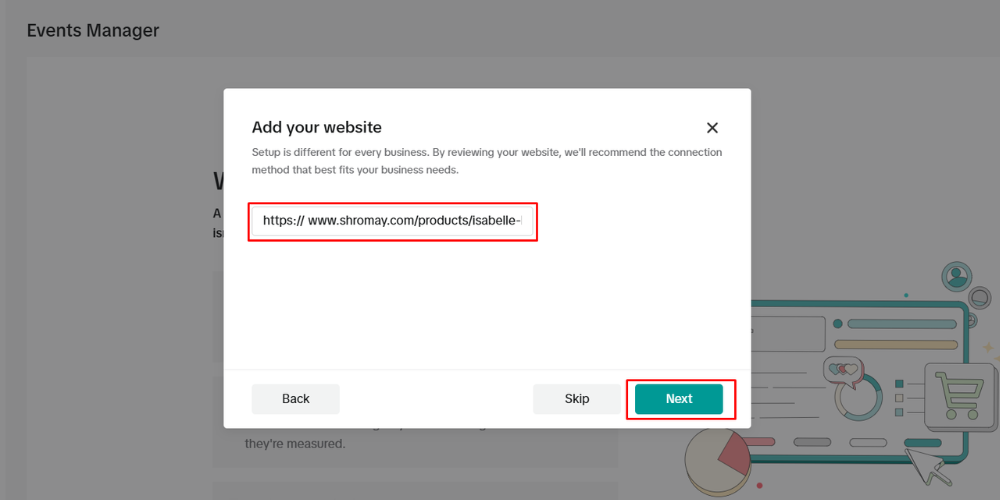
- Nhập URL cửa hàng BettaMax của bạn vào hộp thoại, nhấn Next.
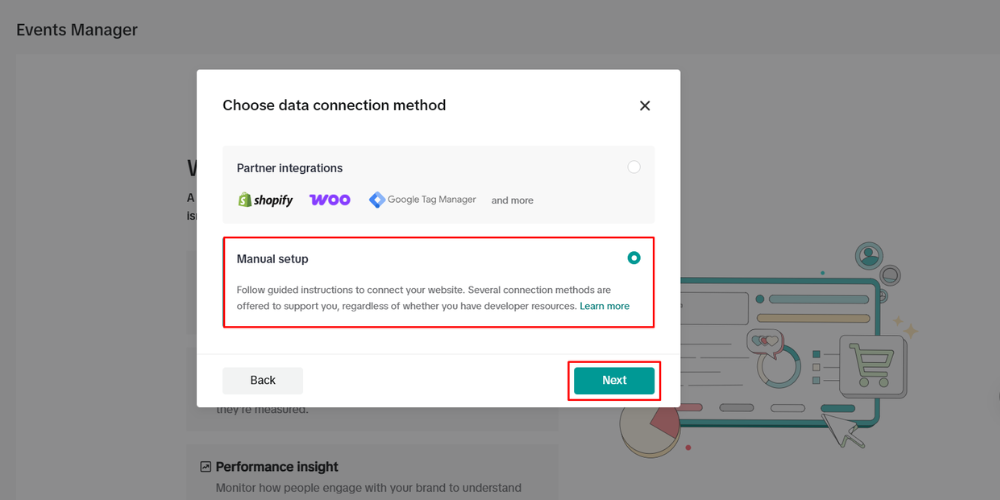
- Chọn phương thức cài đặt: Manual Setup, nhấn Next.
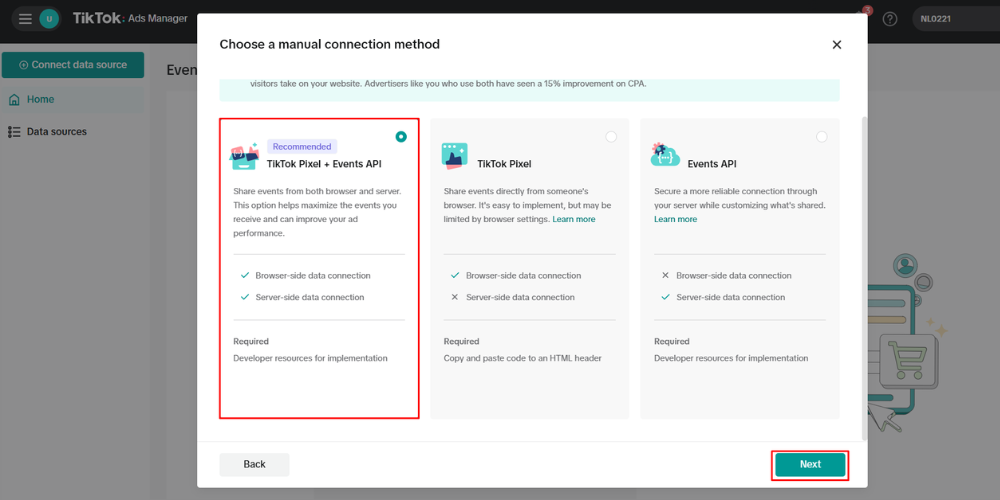
- Chọn loại tracking: TikTok Pixel + Events API, nhấn Next.
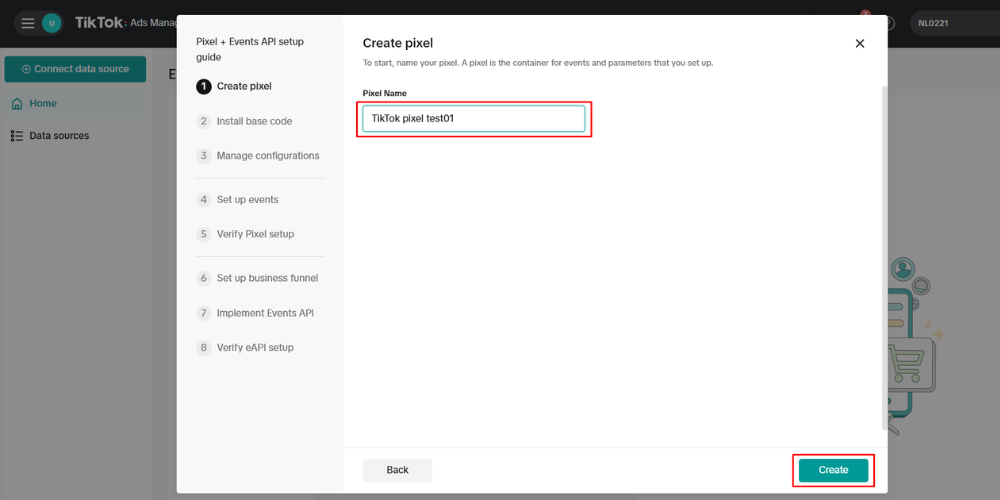
- Đặt tên Pixel (tối đa 128 ký tự, ví dụ:
BettaMax Store - TikTok Pixel), nhấn Create.
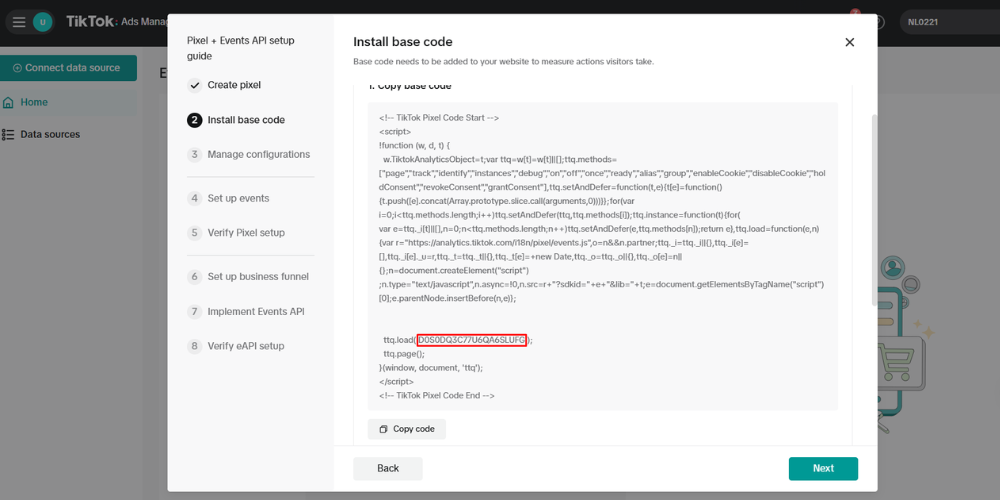
- Sao chép Pixel ID hiển thị trên màn hình.
Bước 3: Gắn Pixel ID vào BettaMax #
Sau khi có Pixel ID, nhập vào BettaMax và chọn sản phẩm cần theo dõi. Bạn có thể gắn Pixel cho nhiều sản phẩm riêng lẻ.
- Đăng nhập admin.bettamax.com.
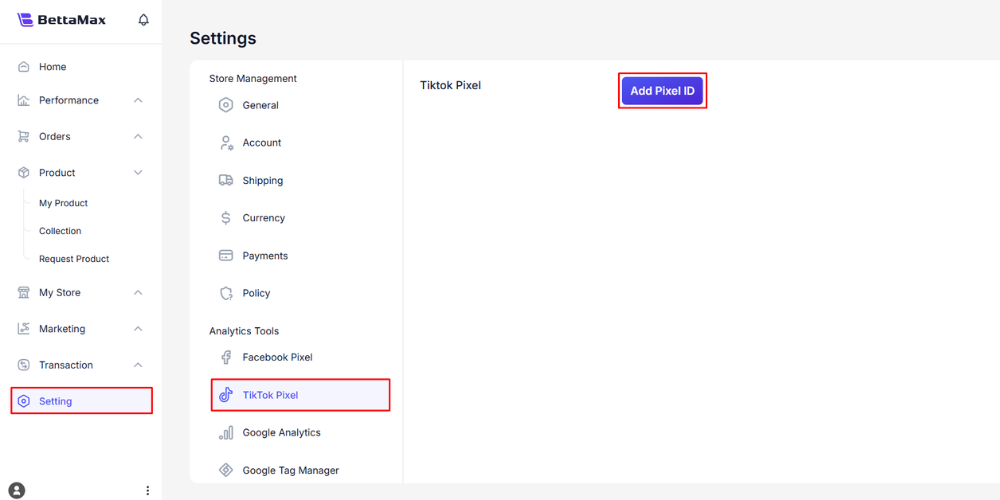
- Từ sidebar, chọn Setting > TikTok Pixel.
- Nhấn Add Pixel ID.
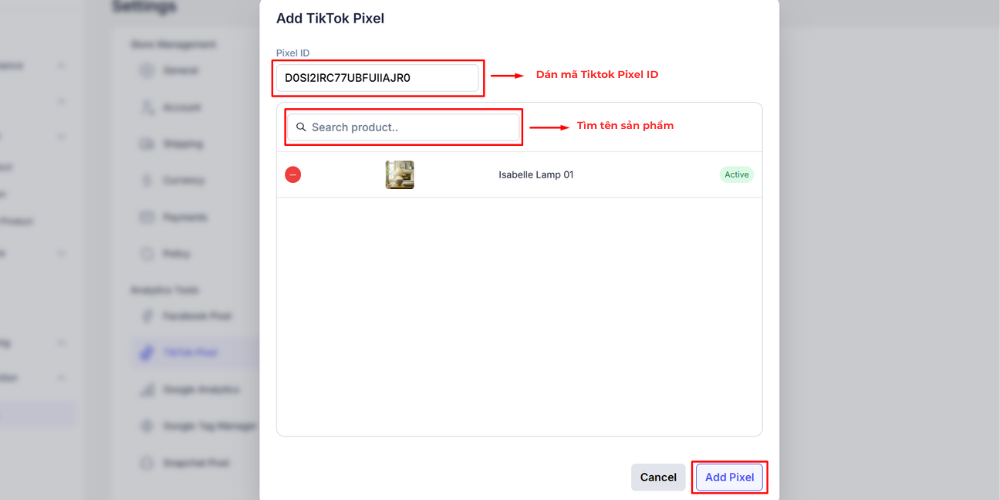
- Dán Pixel ID vào trường nhập.
- Tại trường Search Product, nhập tên sản phẩm cần gắn Pixel và chọn từ danh sách gợi ý.
- Nhấn Add Pixel để hoàn tất.
Bước 4: Xác minh Pixel #
Sau khi gắn Pixel ID vào BettaMax, kiểm tra bằng extension TikTok Pixel Helper để xác nhận Pixel đang fire đúng trên cửa hàng. Bước này cần thực hiện trên trình duyệt Chrome.
- Truy cập Chrome Web Store, tìm kiếm TikTok Pixel Helper, nhấn Add to Chrome để cài đặt.
- Mở trang sản phẩm đã gắn Pixel trên cửa hàng của bạn.
- Nhấn biểu tượng TikTok Pixel Helper trên thanh công cụ Chrome.
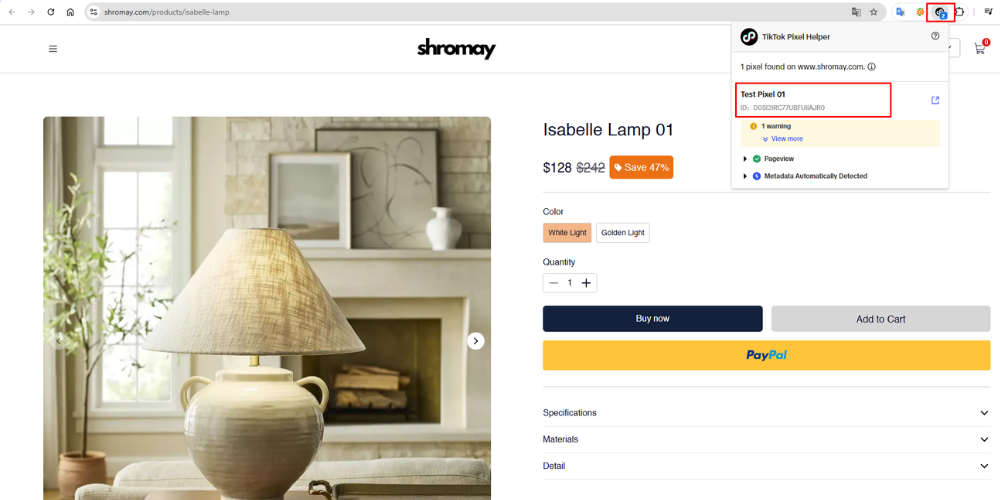
- Chờ 3-5 phút để extension xác minh.
- Kiểm tra Pixel ID của bạn xuất hiện trong danh sách và không có lỗi.
Bước 5: Thiết lập sự kiện (Events) #
Sau khi Pixel hoạt động, thiết lập các sự kiện cần theo dõi trong TikTok Events Manager để đo conversion chính xác. Ưu tiên thiết lập event Purchase trước.
- Quay lại TikTok Ads Manager > Tools > Events, chọn Pixel vừa tạo.
- Nhấn Next qua bước 2 và bước 3.
- Tại bước 4, nhấn Launch Event Builder.
- Chọn All Events > nhấn Add Event.
- Chọn loại sự kiện URL Visit, nhấn Next.
- Chọn Event Type phù hợp (ví dụ:
Purchase,Add to Cart,View Content). - Nhập điều kiện URL vào trường URL Contains (ví dụ: nhập
/thank-youđể track trang xác nhận đơn hàng). - Nhấn Next qua các bước còn lại để hoàn tất.
Bước 6: Kiểm tra sự kiện bằng Live Test #
Sau khi thiết lập event, kiểm tra bằng QR code để xác nhận sự kiện được ghi nhận đúng trước khi chạy ads thật. Bước này cần điện thoại cài ứng dụng TikTok.
- Vào Tools > Events > Data Sources, nhấn tên Pixel đã tạo.
- Nhập URL sản phẩm vào trường kiểm tra.
- Nhấn Generate QR Code.
- Dùng ứng dụng TikTok trên điện thoại quét mã QR.
- Tương tác với trang sản phẩm trên điện thoại (xem sản phẩm, thêm vào giỏ).
- Quay lại tab Test Events trên máy tính, xác nhận các sự kiện xuất hiện trong danh sách real-time.