
Hướng dẫn này giúp bạn tạo chiến dịch Upsell trên BettaMax để khuyến khích khách hàng mua thêm sản phẩm với ưu đãi số lượng. Upsell hiển thị trực tiếp trên trang sản phẩm hoặc giỏ hàng, không cần mã giảm giá. Thực hiện trong khoảng 5 phút.
Trước khi bắt đầu:
- Đã có tài khoản BettaMax và đăng nhập thành công
- Đã tạo ít nhất một sản phẩm hoặc collection muốn áp dụng Upsell
Mẹo: Upsell theo số lượng hiệu quả nhất khi chênh lệch giá không quá 25% so với giá gốc. Offer quá cao khiến khách do dự, offer quá thấp không đủ hấp dẫn.
Tạo Upsell Offer trên BettaMax #
Mỗi Upsell Offer là một chiến dịch riêng biệt với sản phẩm, thời gian và điều kiện giảm giá cụ thể.
- Từ thanh điều hướng, chọn Marketing > Upsell.
- Nhấn Create Offer.
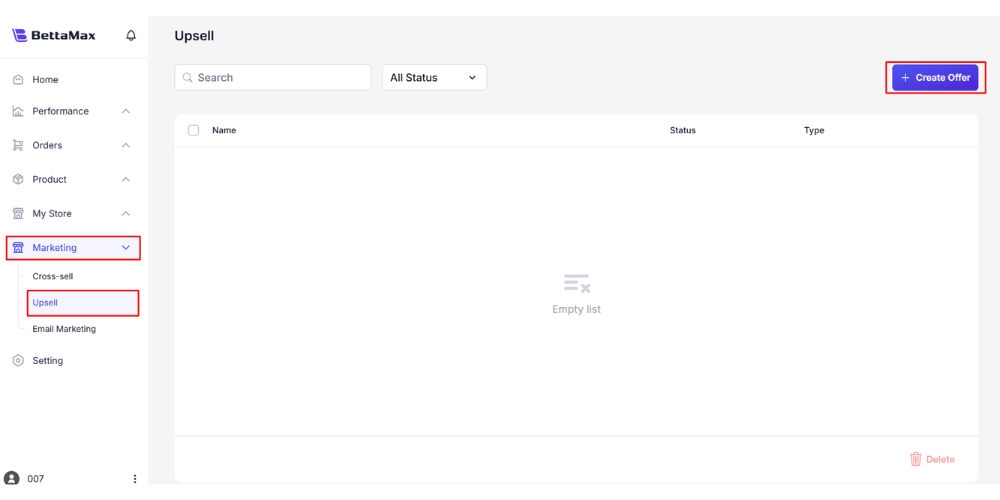
- Trong hộp thoại Create Offer, điền thông tin nhóm Offer:
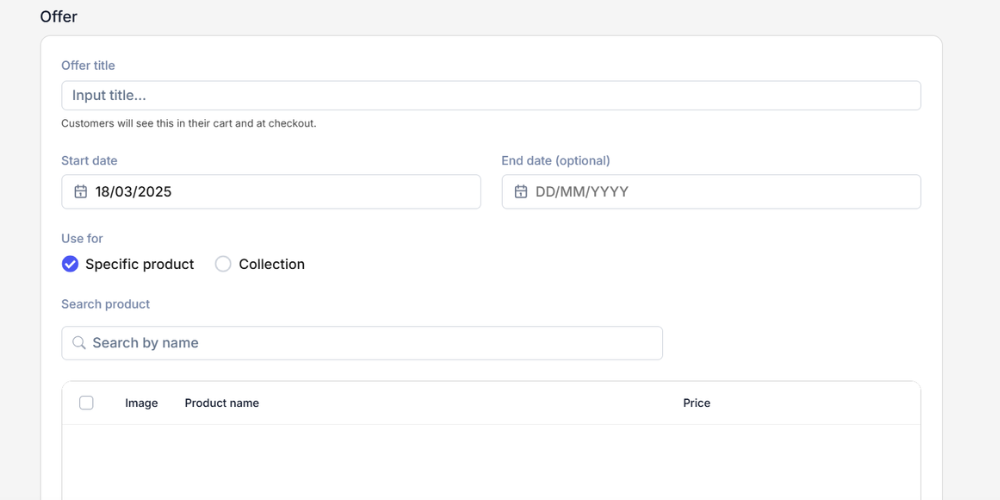
- Offer Title: Tên chiến dịch hiển thị trong giỏ hàng và trang checkout — khách hàng sẽ đọc thấy. Ví dụ:
Buy 2 Get 10% Off - Time: Chọn ngày giờ bắt đầu và kết thúc của offer
- Use For: Chọn Specific Product (áp dụng cho sản phẩm cụ thể) hoặc Collection (áp dụng cho toàn bộ collection)
- Search Product: Nhập tên sản phẩm hoặc collection cần áp dụng, chọn từ danh sách gợi ý
- Offer Title: Tên chiến dịch hiển thị trong giỏ hàng và trang checkout — khách hàng sẽ đọc thấy. Ví dụ:
- Điền thông tin nhóm Quantity Discount:
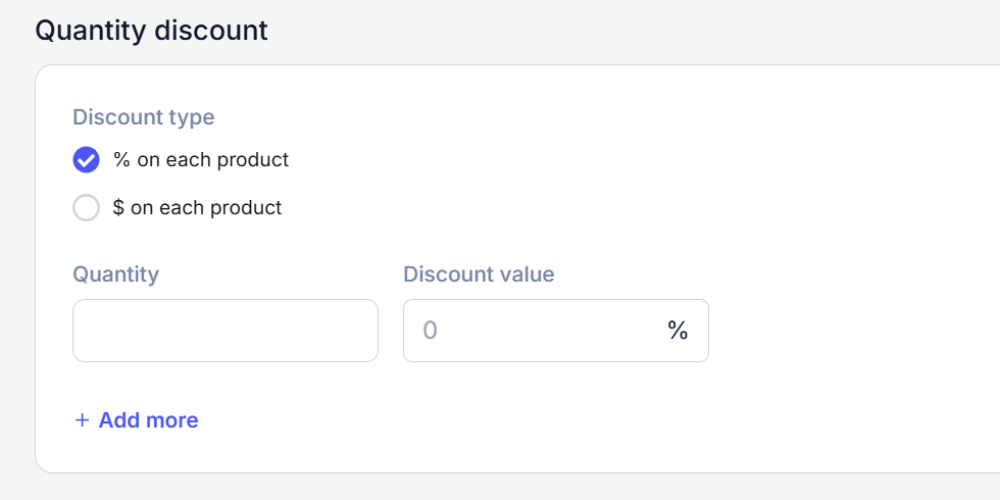
- Discount Type: Chọn loại giảm giá — Percentage (giảm theo %, ví dụ: giảm 10%) hoặc Fixed Amount (giảm số tiền cố định, ví dụ: giảm $3)
- Quantity: Số lượng sản phẩm tối thiểu để kích hoạt giảm giá. Ví dụ: nhập
2nghĩa là mua từ 2 sản phẩm trở lên - Discount Value: Giá trị giảm tương ứng với Discount Type đã chọn
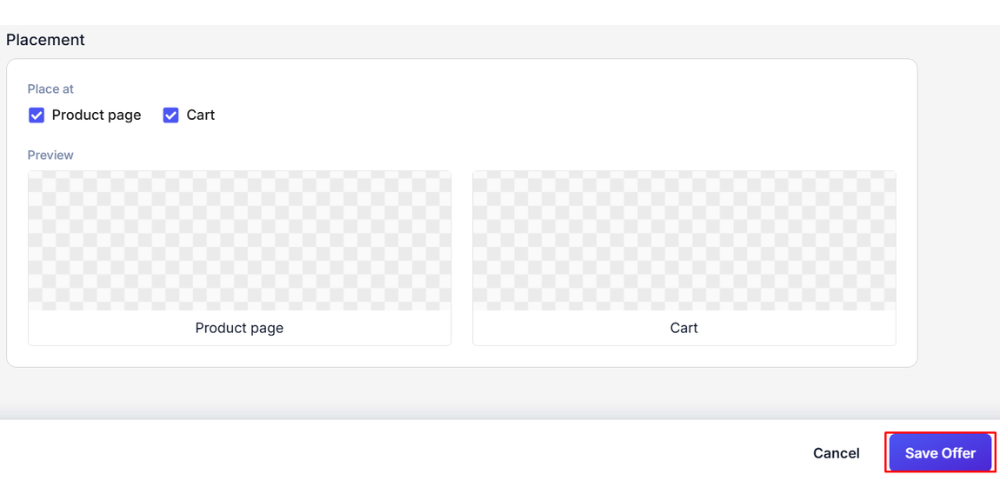
- Chọn Placement — vị trí hiển thị offer:
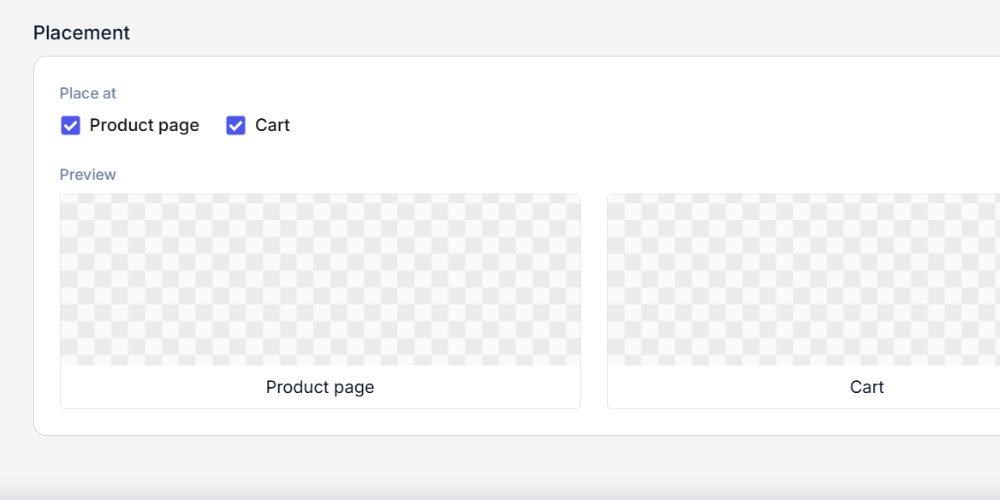
- Product Page: Offer hiển thị trực tiếp trên trang sản phẩm, khách thấy ngay khi xem sản phẩm
- Cart: Offer hiển thị trong giỏ hàng khi khách thêm sản phẩm vào
- Nhấn Save Offer để tạo chiến dịch.
Lưu ý: Offer Title hiển thị trực tiếp trên cửa hàng và khách hàng sẽ đọc thấy. Đặt tên rõ ràng bằng tiếng Anh vì thị trường chính là US/UK/CA. Ví dụ:
Buy 2, Save 10% hoặc 3 for $25.Quản lý Upsell Offer đã tạo #
Sau khi tạo, bạn có thể xem, chỉnh sửa hoặc tắt offer bất kỳ lúc nào trong trang Upsell.
- Vào Marketing > Upsell để xem danh sách tất cả offer
- Nhấn vào offer để chỉnh sửa thông tin hoặc gia hạn thời gian
- Offer hết hạn (quá End Date) tự động ngừng hiển thị trên cửa hàng
Cảnh báo: Chỉnh sửa offer đang chạy sẽ áp dụng ngay lập tức. Nếu muốn thay đổi lớn (đổi sản phẩm, đổi discount type), nên tạo offer mới thay vì sửa offer đang chạy để tránh gián đoạn chiến dịch.
Gợi ý thiết lập Upsell hiệu quả #
Một số nguyên tắc thực tế giúp offer có tỷ lệ chuyển đổi tốt hơn.
- Chênh lệch giá hợp lý: Mức giảm nên đủ hấp dẫn nhưng không ảnh hưởng quá nhiều đến margin. Thông thường 10-25% là phù hợp.
- Chọn đúng sản phẩm: Upsell hiệu quả nhất với sản phẩm khách hay mua nhiều hơn 1, ví dụ phụ kiện, hàng tiêu hao, đồ dùng theo bộ.
- Đặt ở Cart thay vì Product Page nếu muốn khách đã quyết định mua mới thấy offer — ít bị phân tâm hơn.
- Giới hạn thời gian: Offer có End Date tạo urgency hơn offer không có hạn.
Mẹo: Sau khi tạo offer, truy cập cửa hàng và thêm sản phẩm vào giỏ để kiểm tra offer có hiển thị đúng vị trí và đúng điều kiện không trước khi chạy ads.