
Hướng dẫn này giúp bạn tạo tài khoản Google Analytics 4 và kết nối Measurement ID vào cửa hàng BettaMax. Sau khi hoàn thành, bạn có thể theo dõi lượt truy cập, nguồn traffic và hành vi mua hàng trực tiếp từ dashboard GA4. Thực hiện trong khoảng 10 phút.
Trước khi bắt đầu:
- Tài khoản Google (Gmail) đang hoạt động
- Đã đăng nhập vào BettaMax admin tại admin.bettamax.com
- Có tên miền và tên cửa hàng BettaMax sẵn sàng
Bước 1: Tạo tài khoản và Measurement ID #
Truy cập analytics.google.com và làm theo các bước dưới đây để lấy Measurement ID cho cửa hàng.
- Nhấn Create an account.
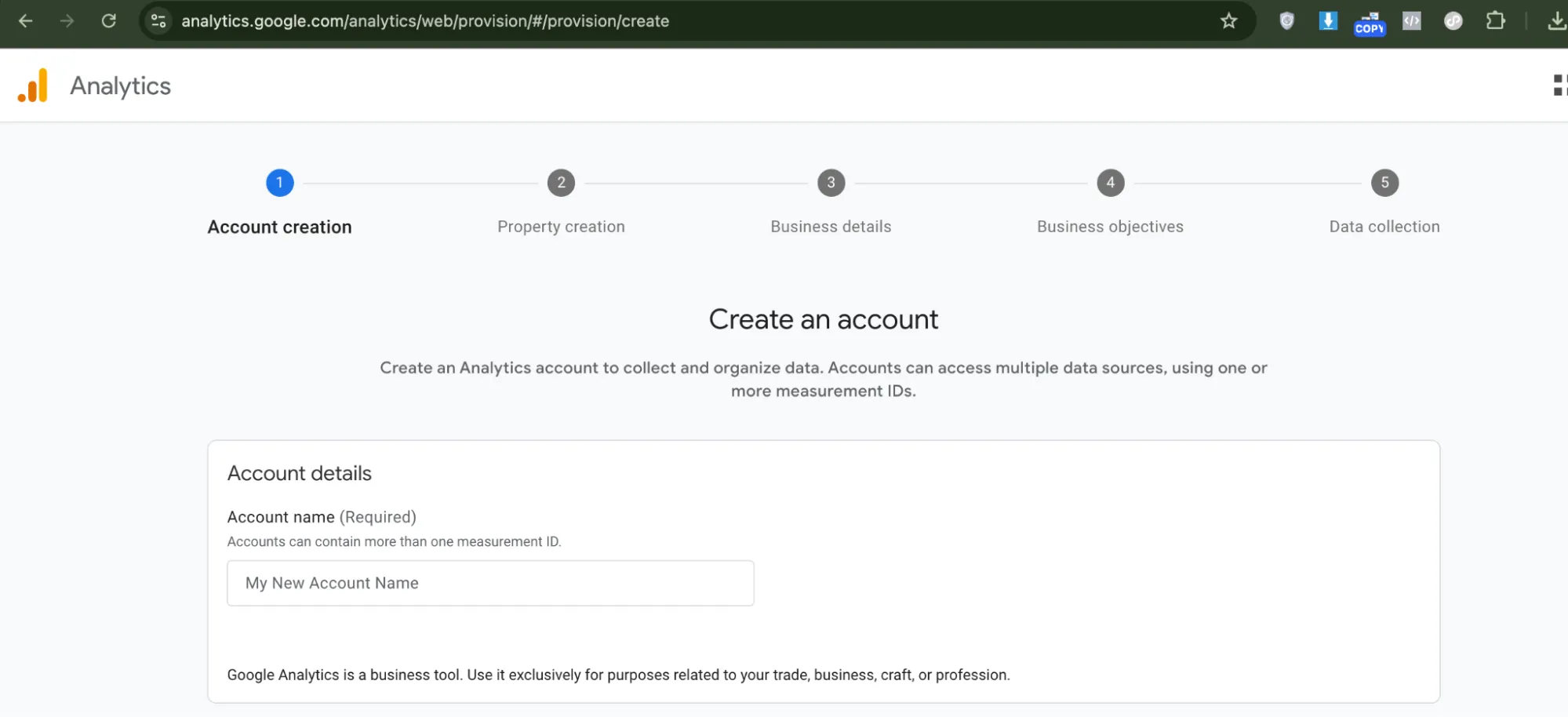
- Điền Account name (tên tài khoản GA4 của bạn).Mẹo: Đặt tên tài khoản trùng với tên store BettaMax. Khi bạn quản lý nhiều store, việc tìm đúng tài khoản sẽ nhanh hơn nhiều.
- Nhấn Next để sang phần cài đặt thuộc tính (Property).
- Điền Property name, chọn Reporting time zone và Currency.Lưu ý: Chọn múi giờ GMT+7 (Ho Chi Minh City). Nếu để múi giờ khác, dữ liệu báo cáo sẽ lệch so với giờ thực tế tại Việt Nam.
- Chọn Industry category phù hợp với sản phẩm bạn bán. Nếu không có danh mục phù hợp, chọn Other.
- Nhấn Create.
- Đọc và chấp nhận Google Analytics Terms of Service bằng cách nhấn I Accept.
- Điền Website URL (link cửa hàng BettaMax của bạn) và Stream name.
- Nhấn Create & continue.
- Sao chép Measurement ID hiển thị ở góc trên bên phải màn hình.
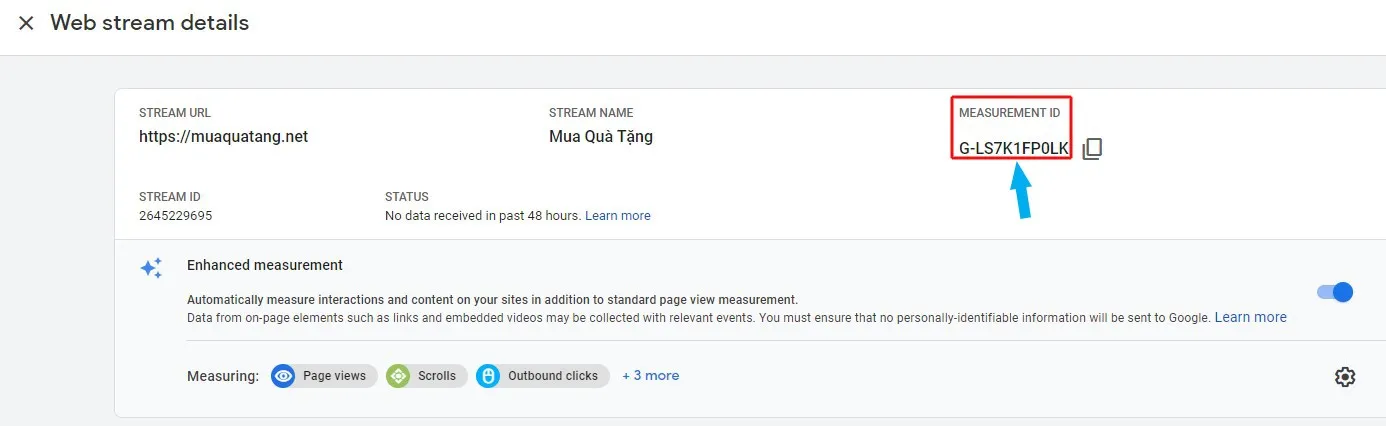 Lưu ý: Measurement ID có dạng G-XXXXXXXXXX. Đây là định dạng của GA4, khác với UA-XXXXXXXXX của Google Analytics 3 (Universal Analytics) đã ngừng hoạt động. Bạn cần đúng định dạng G- này để tích hợp vào BettaMax.
Bước 2: Thêm Measurement ID vào BettaMax #
Sau khi có Measurement ID, bạn dán ID này vào phần cài đặt của BettaMax để bật tính năng theo dõi.
- Đăng nhập vào BettaMax admin tại admin.bettamax.com/login.
- Truy cập Setting > Google Analytics.
- Nhấn Add Analytics ID.
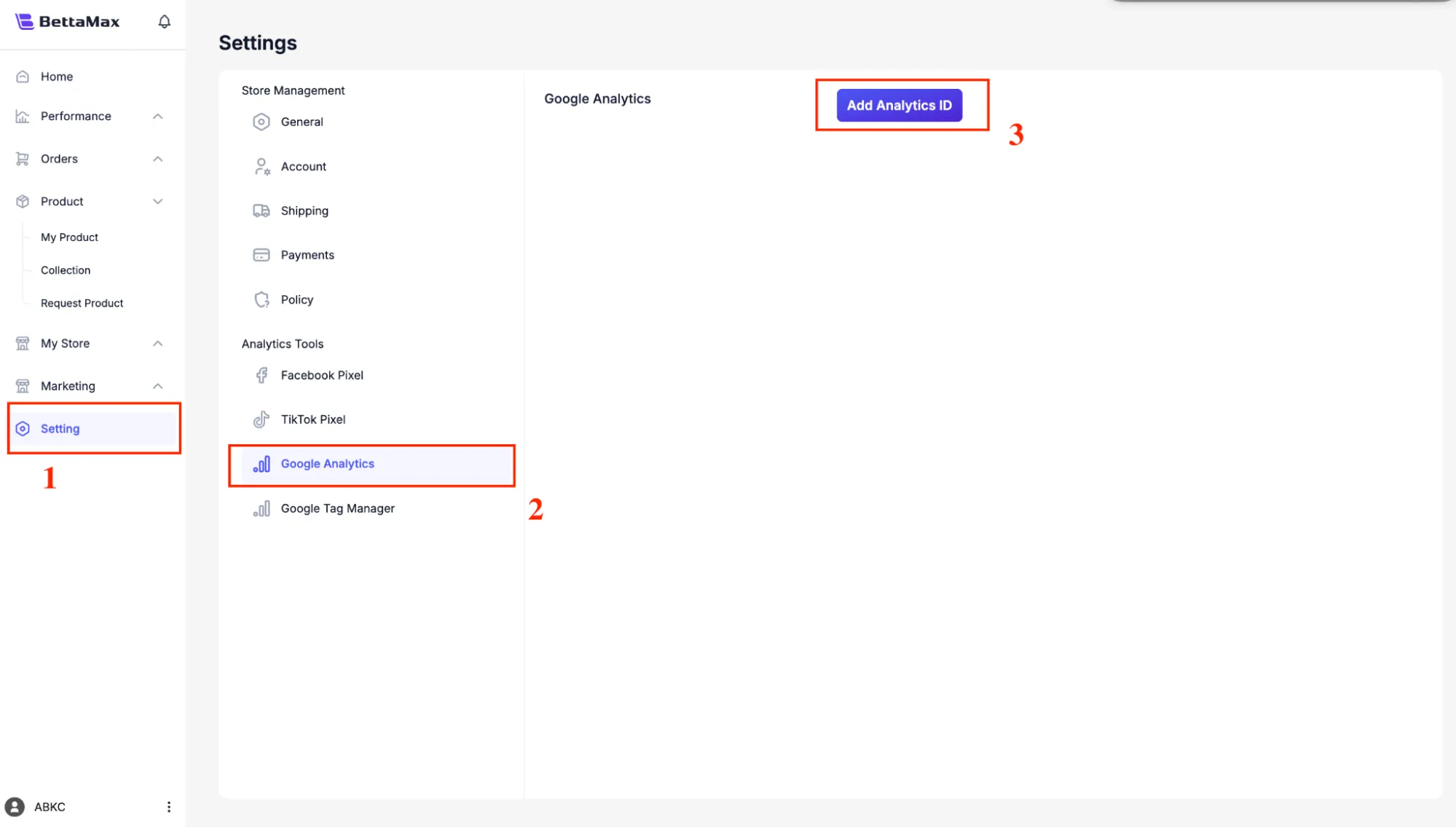
- Dán Measurement ID vừa sao chép vào ô nhập liệu.

- Nhấn Save để lưu.Cảnh báo: Nếu bạn thay đổi Measurement ID sau khi đã chạy quảng cáo, dữ liệu lịch sử từ ID cũ sẽ không được chuyển sang. Hãy đảm bảo bạn dùng đúng ID ngay từ đầu.
Bước 3: Kiểm tra kết nối thành công #
Sau khi lưu, kiểm tra để xác nhận Measurement ID đã được gắn vào đúng sản phẩm trong store.
- Vào My Product trong BettaMax admin.
- Tìm sản phẩm muốn kiểm tra, nhấn biểu tượng Edit (hình bút chì) ở cột thao tác.
- Xác nhận cột Google Analytics hiển thị Measurement ID bạn vừa nhập.
 Lưu ý: Nếu cột Google Analytics còn trống, quay lại Setting > Google Analytics và kiểm tra lại ID đã lưu đúng chưa.
Câu hỏi thường gặp #
Một số câu hỏi phổ biến khi mới bắt đầu sử dụng Google Analytics 4 với BettaMax.
Tôi nên theo dõi chỉ số nào trước tiên?
Bắt đầu với 5 chỉ số cơ bản: lượt truy cập (Sessions), thời gian trên trang (Engagement time), tỷ lệ thoát (Bounce rate), tỷ lệ chuyển đổi (Conversion rate) và nguồn lưu lượng (Traffic source). Đây là nền tảng để đánh giá hiệu quả store trước khi đi sâu vào các chỉ số nâng cao.
GA4 có thể theo dõi hành trình khách hàng không?
Có. GA4 cung cấp tính năng User Journey Analysis (Phân tích hành trình người dùng) cho phép bạn xem khách hàng đi qua những bước nào trước khi mua hàng hoặc rời đi. Tính năng này nằm trong mục Explore trên GA4.
Làm thế nào để theo dõi tỷ lệ bỏ giỏ hàng?
Kích hoạt Enhanced E-commerce trong GA4 để theo dõi cart abandonment rate và các sự kiện mua hàng chi tiết. Để quản lý nhiều tracking tag cùng lúc, bạn có thể kết hợp GA4 với Google Tag Manager.