
Hướng dẫn này giúp bạn tạo Facebook Pixel trong Business Manager và gắn vào cửa hàng BettaMax. Sau khi hoàn tất, cửa hàng bắt đầu gửi dữ liệu hành vi khách hàng về Facebook để tối ưu chiến dịch quảng cáo. Thực hiện trong khoảng 10 phút.
Trước khi bắt đầu:
- Đã có tài khoản Facebook Business Manager tại business.facebook.com
- Đã tạo cửa hàng BettaMax và có quyền truy cập Admin
Bước 1: Lấy Pixel ID từ Facebook #
Trước khi gắn vào BettaMax, cần tạo Pixel trong Business Manager và lấy Pixel ID. Pixel ID là dãy số 15-16 chữ số định danh duy nhất cho Pixel của bạn.
- Truy cập business.facebook.com và đăng nhập tài khoản Business Manager.
- Nhấn Cài đặt (Settings) ở menu bên trái.
- Chọn tab Nguồn dữ liệu (Data Sources), sau đó chọn Tập dữ liệu (Datasets).
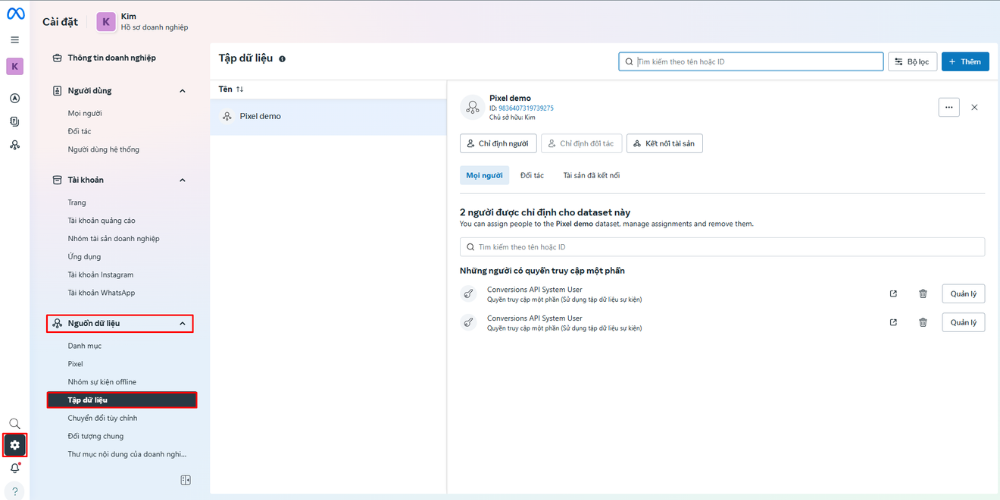
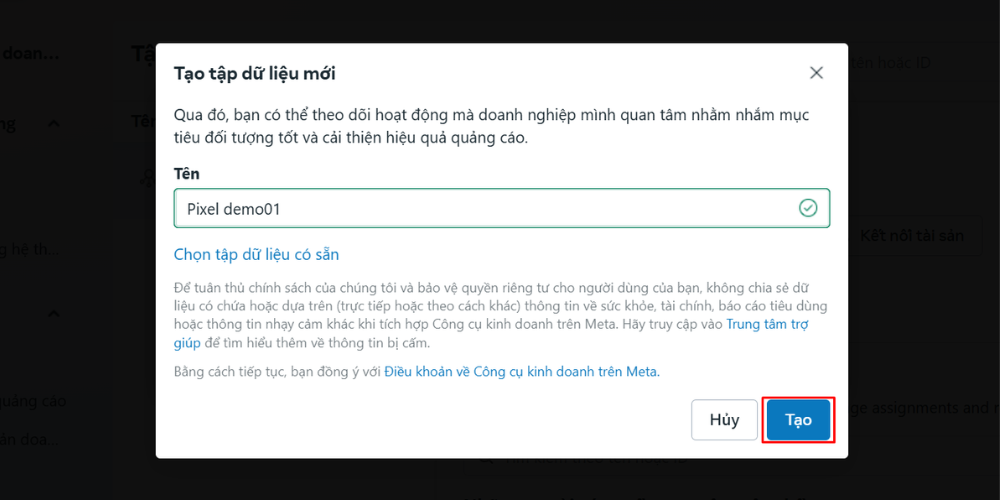
- Nhấn nút Thêm (Add) ở góc phải để mở hộp thoại Tập dữ liệu mới.
- Đặt tên Pixel (ví dụ:
TenCuaHang - Pixel), sau đó nhấn Tạo (Create).
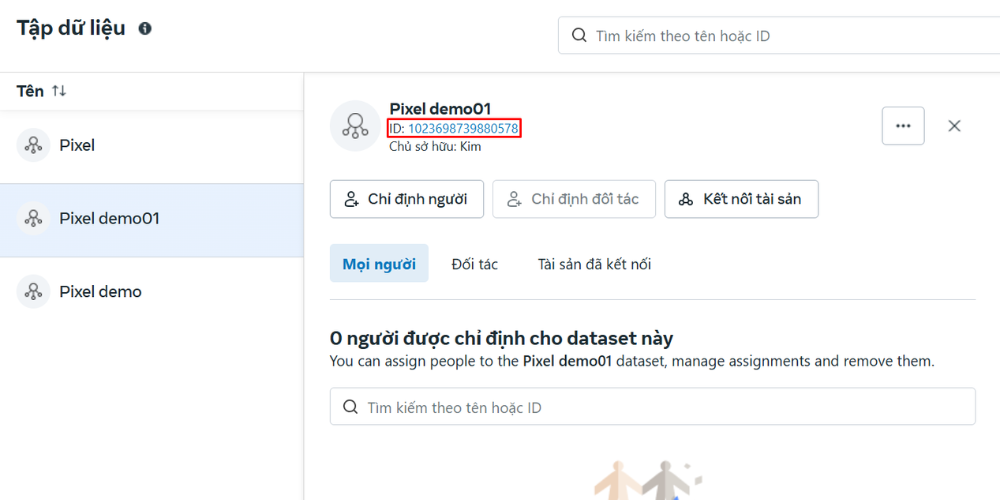
- Trong màn hình Pixel vừa tạo, sao chép Pixel ID hiển thị (dãy số 15-16 chữ số).
WirelessStore - Main thay vì My Pixel.Bước 2: Gắn Pixel ID vào BettaMax #
Sau khi có Pixel ID, nhập vào BettaMax và chọn sản phẩm cần theo dõi. Bạn có thể gắn Pixel cho nhiều sản phẩm trong cùng một phiên làm việc.
- Đăng nhập tại admin.bettamax.com.
- Từ sidebar, chọn Setting > Facebook Pixel.
- Nhấn Add Pixel ID.
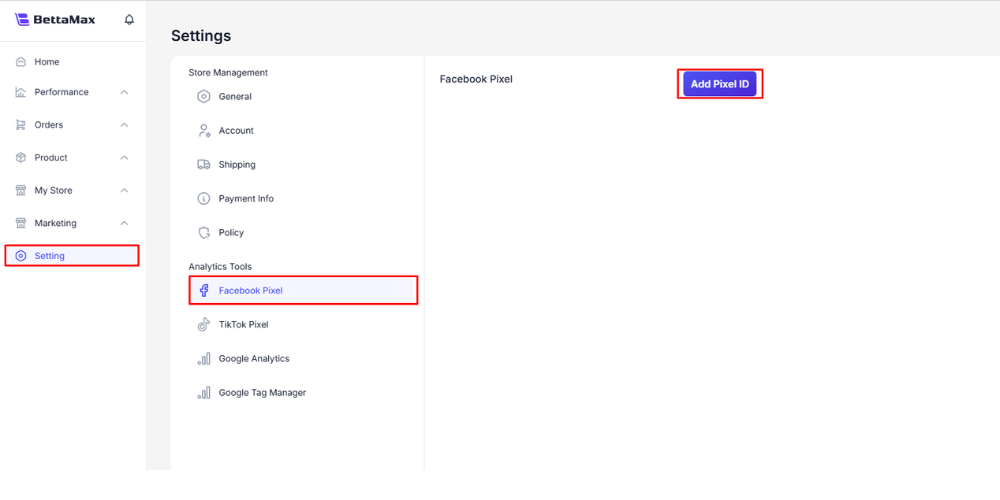
- Dán Pixel ID vừa sao chép vào ô Pixel ID.
- Tại trường Search Product, nhập tên sản phẩm muốn gắn Pixel và chọn từ danh sách gợi ý.
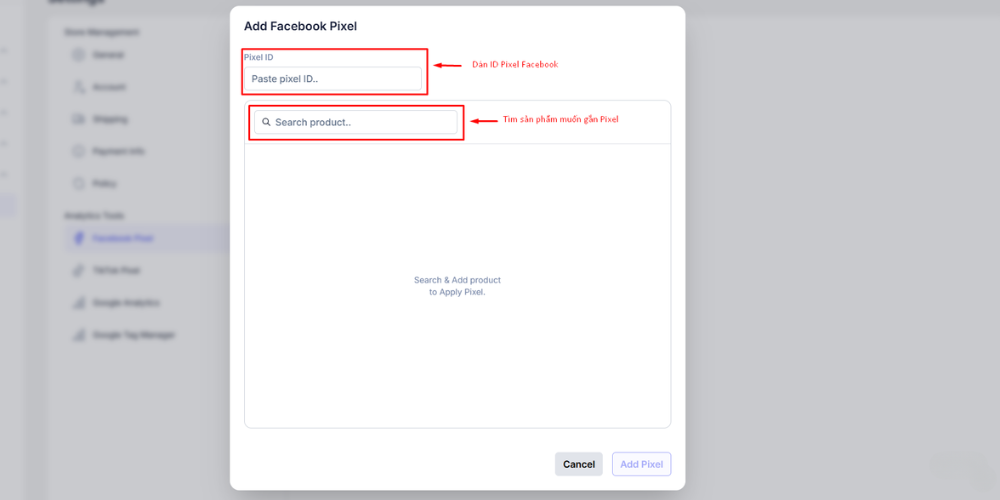
- Nhấn Add Pixel để hoàn tất.
Bước 3: Kiểm tra Pixel đã gắn thành công #
Sau khi gắn, kiểm tra bằng 2 cách dưới đây để xác nhận Pixel đang hoạt động đúng trên sản phẩm. Nên dùng cả hai cách để đảm bảo chắc chắn.
Cách 1: Kiểm tra trực tiếp trong My Product
- Từ sidebar, chọn My Product.
- Tìm sản phẩm vừa gắn Pixel, nhấn biểu tượng bút (chỉnh sửa) để mở trang sản phẩm.
- Kiểm tra cột Facebook Pixel. Nếu gắn thành công, Pixel ID sẽ hiển thị tại đây.
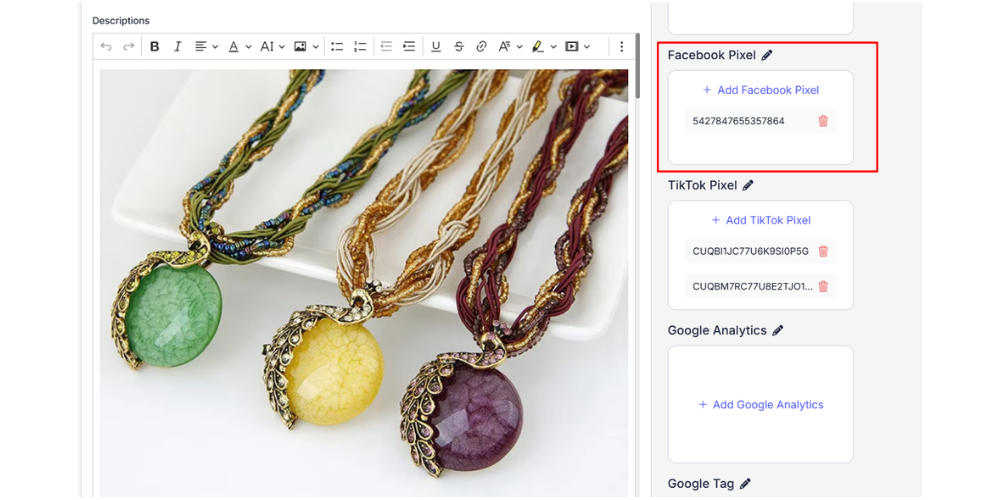
Cách 2: Kiểm tra bằng Meta Pixel Helper trên Chrome
- Truy cập Chrome Web Store, tìm kiếm Meta Pixel Helper và cài đặt extension.
- Mở trang sản phẩm đã gắn Pixel trên cửa hàng của bạn.
- Nhấn biểu tượng Meta Pixel Helper trên thanh công cụ Chrome.
- Xem danh sách Pixel và event đang kích hoạt. Pixel ID của bạn phải xuất hiện trong danh sách, kèm event PageView.
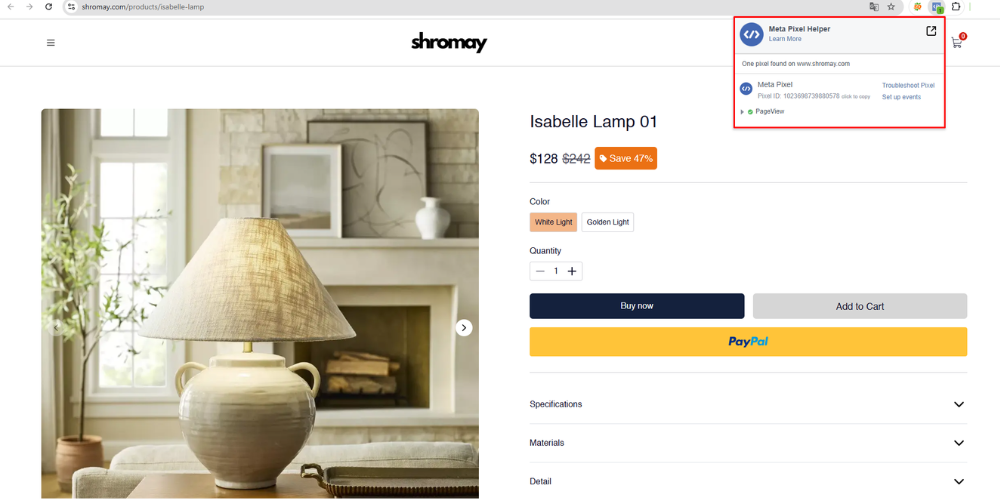
Câu hỏi thường gặp #
Dưới đây là các vấn đề phổ biến khi kết nối và sử dụng Facebook Pixel trên BettaMax.
1 Pixel có dùng được cho nhiều sản phẩm không?
Được. Bạn có thể gắn cùng 1 Pixel ID cho toàn bộ sản phẩm trong cửa hàng. Nếu bạn quản lý nhiều cửa hàng riêng biệt hoặc có các danh mục với chiến lược quảng cáo khác nhau, cân nhắc tạo Pixel riêng cho từng cửa hàng để dễ theo dõi hơn.
Pixel không ghi nhận dữ liệu, phải làm gì?
Kiểm tra các nguyên nhân thường gặp:
- Pixel ID nhập sai hoặc có khoảng trắng thừa. Kiểm tra lại tại Setting > Facebook Pixel.
- Trình duyệt đang bật AdBlock. Tắt AdBlock khi kiểm tra.
- Cài đặt chưa được lưu. Nhấn Add Pixel lại và kiểm tra trong My Product.
Dùng Meta Pixel Helper để xác nhận Pixel có đang fire không. Nếu vẫn không được, liên hệ hỗ trợ qua @btmcsmax trên Telegram.
Tại sao số conversion trên Facebook thấp hơn đơn hàng thực tế?
Nguyên nhân phổ biến là khách dùng iOS 14+ hoặc trình duyệt chặn cookie. Giải pháp là thiết lập Conversions API (CAPI) để gửi dữ liệu từ server, không phụ thuộc vào trình duyệt. Xem hướng dẫn tại Cách thiết lập Conversions API (CAPI) cho Facebook.
Facebook Pixel lưu dữ liệu bao lâu?
Pixel lưu dữ liệu tối đa 180 ngày kể từ lần tương tác cuối của người dùng. Sau thời gian này, dữ liệu tự động bị xóa nếu không có tương tác mới.