
Hướng dẫn này giúp bạn kích hoạt Conversions API (CAPI) để BettaMax gửi dữ liệu đơn hàng trực tiếp từ server về Facebook, bổ sung cho browser pixel. CAPI khắc phục tình trạng mất conversion data do ad blocker và Safari ITP. Hướng dẫn này dành cho cửa hàng đã có Facebook Pixel hoạt động và muốn nâng cao độ chính xác của tracking. Thực hiện trong khoảng 15 phút.
Trước khi bắt đầu:
- Facebook Pixel đã được thiết lập và xác nhận hoạt động (xem Cách gắn Facebook Pixel qua Events Manager).
- Không thiết lập CAPI trước khi có browser pixel. CAPI bổ sung cho pixel, không thay thế.
- Tài khoản BettaMax có quyền Admin.
- Quyền Admin trên Facebook Business Manager của cửa hàng.
CAPI là gì và tại sao cần dùng #
Hiểu rõ cơ chế giúp bạn quyết định đúng thời điểm cần nâng lên CAPI.
| Browser Pixel | Conversions API | |
|---|---|---|
| Dữ liệu gửi từ | Trình duyệt khách hàng | Server BettaMax |
| Bị ad blocker chặn | Có (mất 10-30% data) | Không |
| Bị Safari ITP ảnh hưởng | Có | Không |
| Thiết lập | Dễ (chỉ cần Pixel ID) | Phức tạp hơn (cần Access Token) |
| Khuyến nghị kết hợp | Dùng cùng CAPI | Dùng cùng browser pixel |
Nên kích hoạt CAPI khi gặp một trong các tình huống sau:
- Chi quảng cáo Facebook trên $100/ngày.
- Thấy chênh lệch lớn giữa đơn hàng thực tế và Purchase event Facebook báo cáo.
- Chạy quảng cáo nhắm vào người dùng Safari (iOS/Mac).
Lấy Access Token từ Facebook #
CAPI yêu cầu Access Token để xác thực. Token này cấp quyền cho BettaMax gửi dữ liệu trực tiếp về Pixel của bạn.
- Đăng nhập business.facebook.com.
- Vào Events Manager, chọn Pixel đang dùng cho cửa hàng.
- Chọn tab Settings.
- Cuộn xuống mục Conversions API, tìm phần Generate Access Token.
- Nhấn Generate Access Token.
- Copy toàn bộ token hiển thị. Đây là chuỗi ký tự dài, cần dùng ở bước tiếp theo.
Kích hoạt CAPI trên BettaMax #
Sau khi có Access Token, kích hoạt CAPI trong BettaMax Settings để bắt đầu gửi dữ liệu server-side về Facebook.
- Đăng nhập admin.bettamax.com.
- Từ sidebar, chọn Settings > Facebook Pixel
- Tìm mục Conversion API key (Optional)
- Nhập Pixel ID vào trường tương ứng. Đây là Pixel ID đã dùng khi gắn browser pixel.
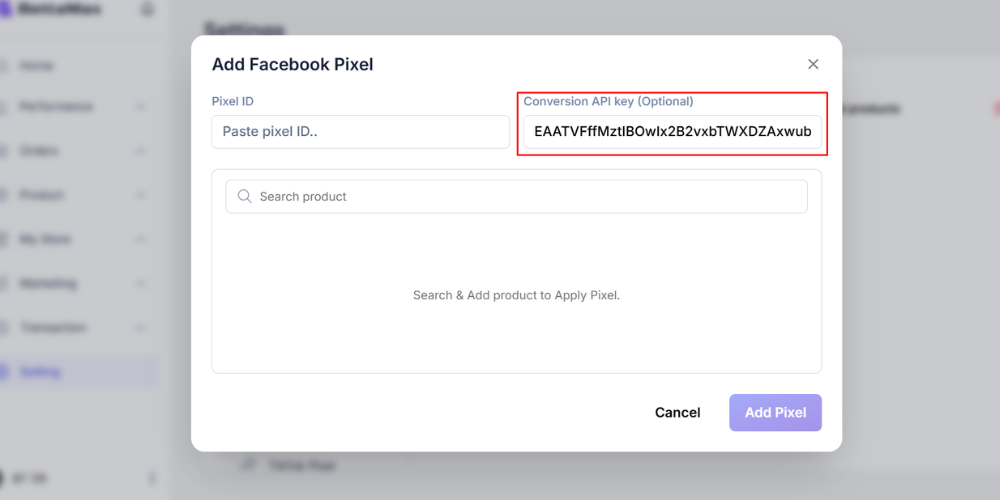
- Nhấn Add Pixel vừa tạo ở bước trên.
Cấu hình deduplication để tránh đếm đôi #
Khi dùng cả browser pixel và CAPI, Facebook cần biết 2 nguồn đang gửi cùng 1 sự kiện để loại bỏ bản trùng. Deduplication dùng Event ID để ghép cặp giữa browser event và server event.
BettaMax tự động xử lý deduplication bằng cách gửi cùng Event ID từ cả browser pixel và CAPI. Xác nhận cấu hình đúng bằng các bước sau.
- Vào Facebook Events Manager, chọn Pixel đang dùng.
- Chọn tab Overview.
- Xem mục Event Match Quality trong bảng event breakdown.
- Kiểm tra cột Deduplicated. Con số này cho biết bao nhiêu event đã được Facebook khớp thành công giữa browser và server.
Kiểm tra CAPI hoạt động #
Sau khi kích hoạt, xác nhận CAPI đang gửi dữ liệu đúng về Facebook trước khi chạy quảng cáo thực.
- Tạo 1 đơn hàng test trên cửa hàng của bạn.
- Vào Events Manager, chọn tab Test Events.
- Chọn tab Server Events (khác với tab Browser Events).
- Xác nhận Purchase event xuất hiện với nguồn là Server.
- Kiểm tra cột Deduplicated. Nếu CAPI và browser pixel cùng fire, Facebook sẽ merge thành 1 conversion duy nhất thay vì đếm 2 lần.