
Hướng dẫn này giúp bạn tạo một Product Page Template mới từ template có sẵn và gán trực tiếp cho sản phẩm hoặc nhóm sản phẩm cụ thể trong BettaMax. Thực hiện trong khoảng 5 phút.
Trước khi bắt đầu:
- Đã đăng nhập vào tài khoản BettaMax tại admin.bettamax.com
- Đã có ít nhất một Theme được kích hoạt (Active)
- Đã thêm ít nhất một sản phẩm vào store
Create Template là gì? #
Create Template cho phép bạn tạo một Product Page Template mới bằng cách sao chép bố cục từ template đã có, sau đó gán riêng cho một sản phẩm hoặc nhóm sản phẩm. Sản phẩm được gán sẽ hiển thị theo template riêng, hoàn toàn độc lập với các sản phẩm còn lại trong store.
Gợi ý: Dùng Create Template khi chạy nhiều chiến dịch ads cùng lúc. Mỗi chiến dịch có trang sản phẩm riêng, giúp A/B test bố cục dễ dàng hơn mà không ảnh hưởng lẫn nhau.
Bước 1: Mở Theme Editor #
Truy cập Theme Editor từ dashboard để bắt đầu quản lý template của store.
- Từ dashboard, điều hướng đến My Store > Theme.
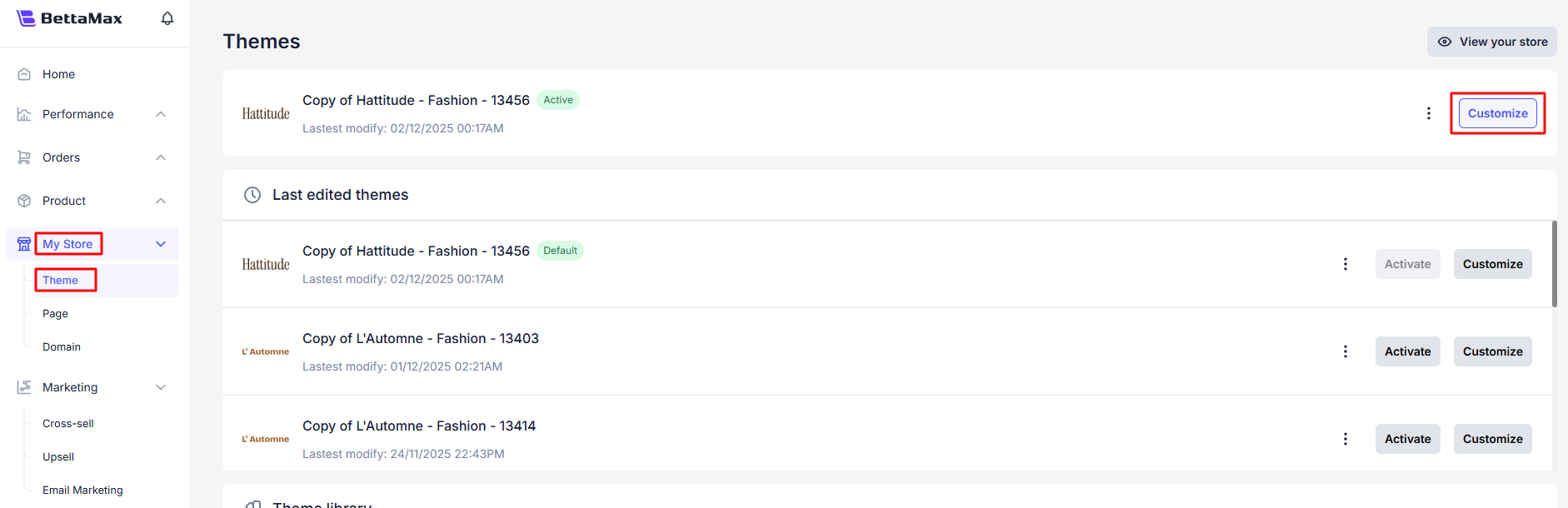
- Tìm Theme đang có trạng thái Active, nhấn nút Customize.
Lưu ý: Chỉ Theme đang Active mới hiển thị nút Customize. Nếu không thấy nút này, kiểm tra lại Theme nào đang được kích hoạt trong danh sách.
Bước 2: Tạo template mới từ Product Page #
Sau khi vào Theme Editor, chọn loại trang và khởi tạo template mới từ danh sách mẫu có sẵn.
- Nhấn vào dropdown menu ở thanh trên cùng của Theme Editor (đang hiển thị tên trang hiện tại).
- Chọn Product page từ danh sách loại trang.
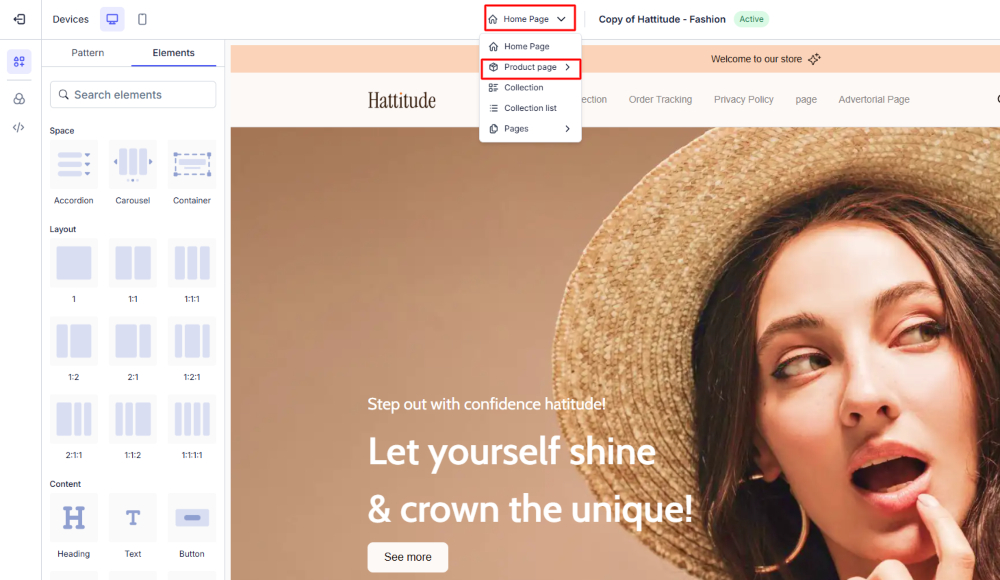
- Cuộn xuống cuối danh sách mẫu, chọn Create template.

Bước 3: Đặt tên, chọn nguồn và gán sản phẩm #
- Nhập tên template vào trường Template name.
- Tại trường Duplicate from, chọn template muốn sao chép bố cục.

- Tích chọn Only selected product(s) will use this template để kích hoạt phần gán sản phẩm.
- Dùng ô Search product để tìm sản phẩm, sau đó tích chọn từng sản phẩm muốn gán cho template này.

- Nhấn Create để hoàn tất.
Lưu ý: Tên template không được trùng với template đã có trong store. Nếu trùng tên, hệ thống sẽ báo lỗi và không cho phép tạo.
Gợi ý: Đặt tên template theo tên chiến dịch hoặc nhóm sản phẩm để dễ quản lý khi store có nhiều template. Ví dụ: “Summer Sale 2026” hoặc “Pet Products Layout”.
Bước 4: Kiểm tra và chỉnh sửa template #
Sau khi tạo thành công, Theme Editor tự động chuyển sang template mới. Bạn có thể chỉnh sửa ngay tại đây.
- Xác nhận thông báo Create template successfully! xuất hiện ở góc màn hình.
- Kiểm tra tên template trên thanh dropdown ở trên cùng, xác nhận đúng template vừa tạo đang được chọn.
- Chỉnh sửa các Elements trên template theo yêu cầu của chiến dịch hoặc nhóm sản phẩm.
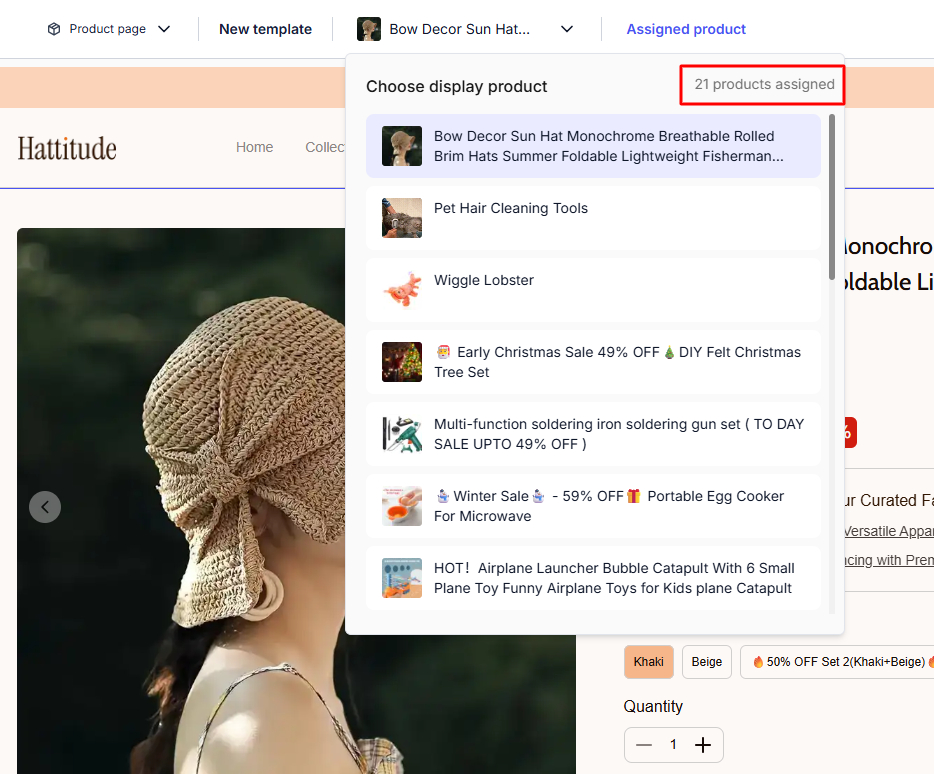
Lưu ý quan trọng: Thay đổi Elements trong template mới sẽ không ảnh hưởng đến template gốc hoặc các sản phẩm khác. Chỉ những sản phẩm đã được gán tại bước Assign product mới hiển thị thay đổi này.