
Hướng dẫn này giúp bạn gắn mã Google Ads Conversion Tracking vào cửa hàng BettaMax để đo chuyển đổi từ quảng cáo. Thực hiện trong khoảng 10 phút.
Trước khi bắt đầu:
- Tài khoản Google Ads đang hoạt động
- Cửa hàng đã tạo trên BettaMax
- Quyền Admin trên cả Google Ads và BettaMax
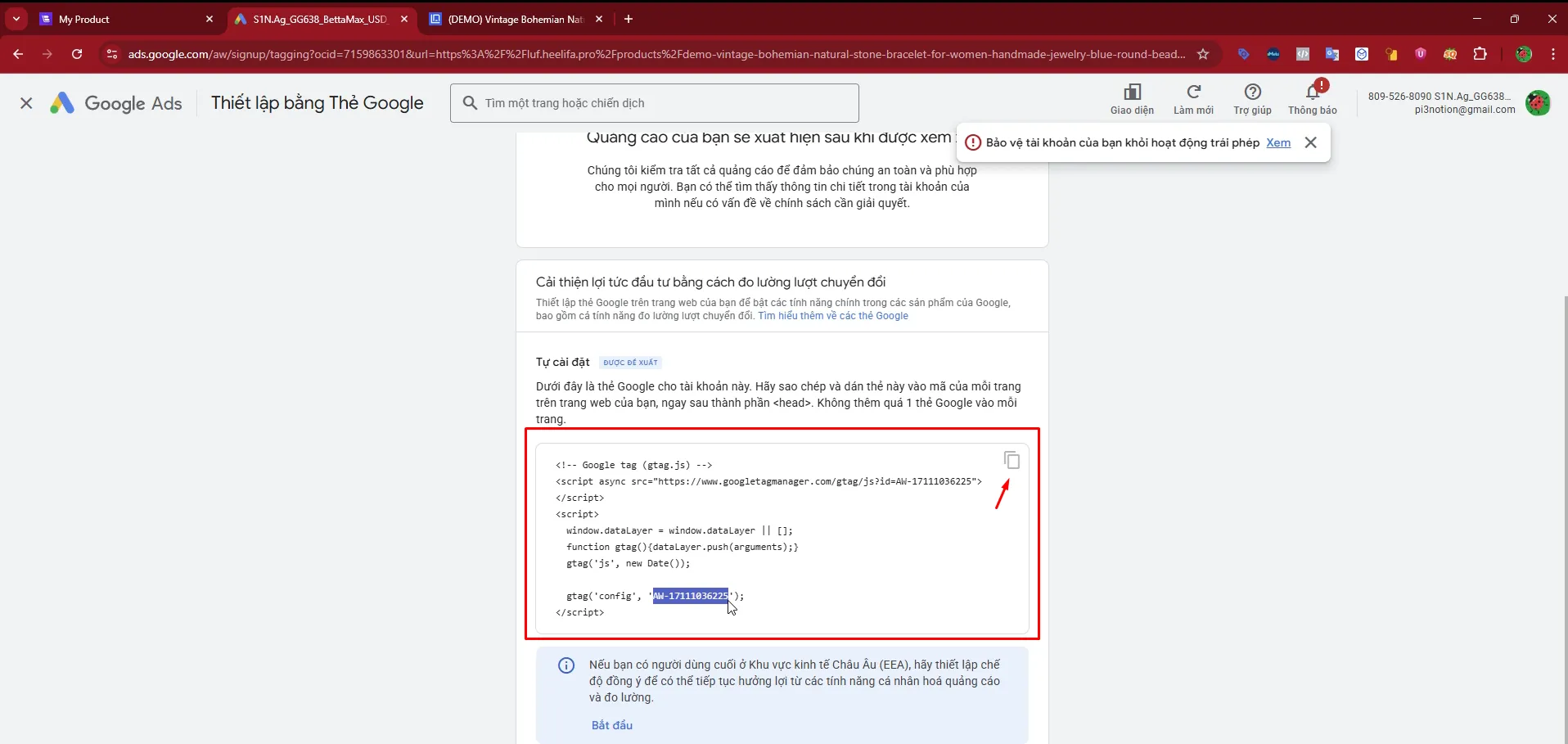
Bước 1: Lấy Google Tag từ Google Ads #
Truy cập Google Ads để lấy đoạn mã Google Tag, dùng cho bước thiết lập chuyển đổi tiếp theo.
- Đăng nhập vào tài khoản Google Ads.
- Nhấn Công cụ và Cài đặt trên thanh điều hướng trên cùng.
- Chọn Thiết lập bằng thẻ Google (Google Tag).
- Sao chép đoạn mã Google Tag được hiển thị.
Bước 2: Lấy Conversion ID và Conversion Label #
Sau khi có Google Tag, bạn cần xác nhận cài đặt để hệ thống Google Ads tạo ra cặp mã Conversion ID và Conversion Label.
- Trong Google Ads, nhấn Kiểm tra quy trình cài đặt.
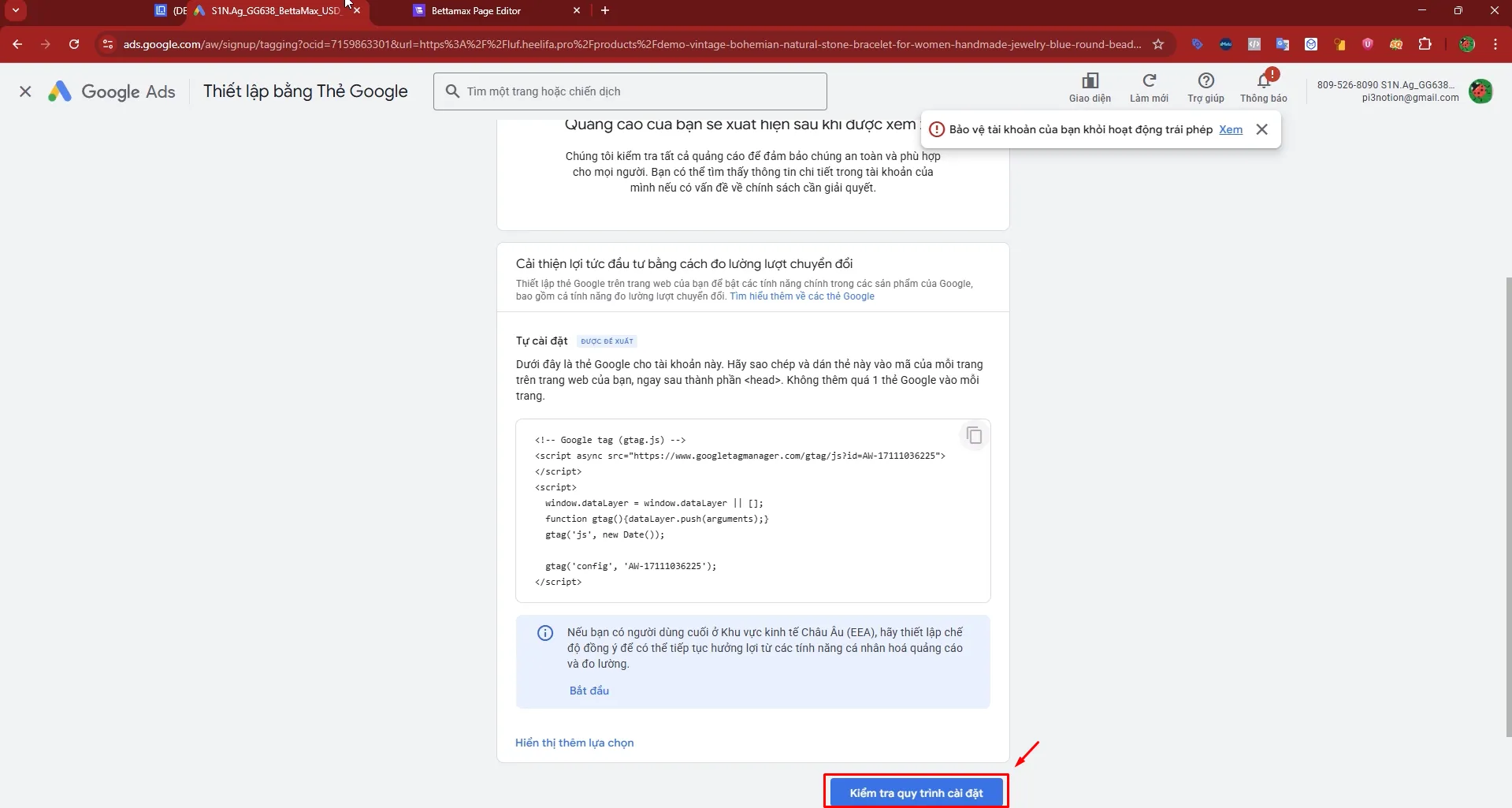
- Xác nhận hoàn tất theo hướng dẫn trên màn hình.
- Sao chép mã chuyển đổi được tạo ra, có dạng
AW-XXXXX/XXXXX.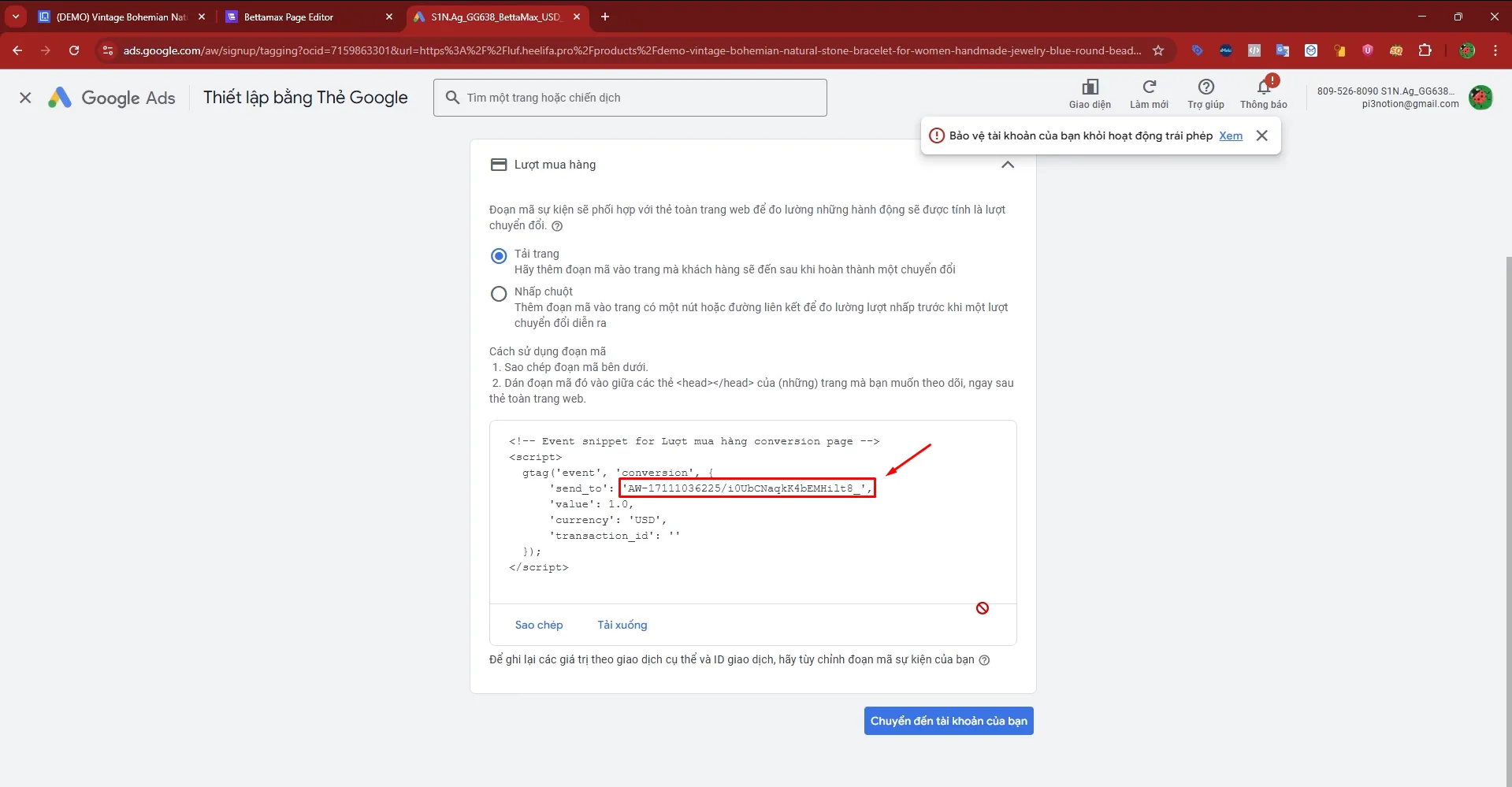
AW-XXXXX/XXXXX. Phần trước dấu “/” là Conversion ID. Phần sau dấu “/” là Conversion Label. Bạn cần sao chép chính xác cả hai giá trị này.Bước 3: Gắn mã Conversion vào BettaMax #
Dán Conversion ID và Conversion Label vào đúng trường trong cài đặt cửa hàng BettaMax để kích hoạt tracking.
- Vào Store > Settings > Google Adsword.
- Tại mục Add Conversion ID, dán Conversion ID (phần
AW-XXXXX) vào trường tương ứng. - Dán Conversion Label (phần
XXXXXsau dấu “/”) vào trường Conversion Label.
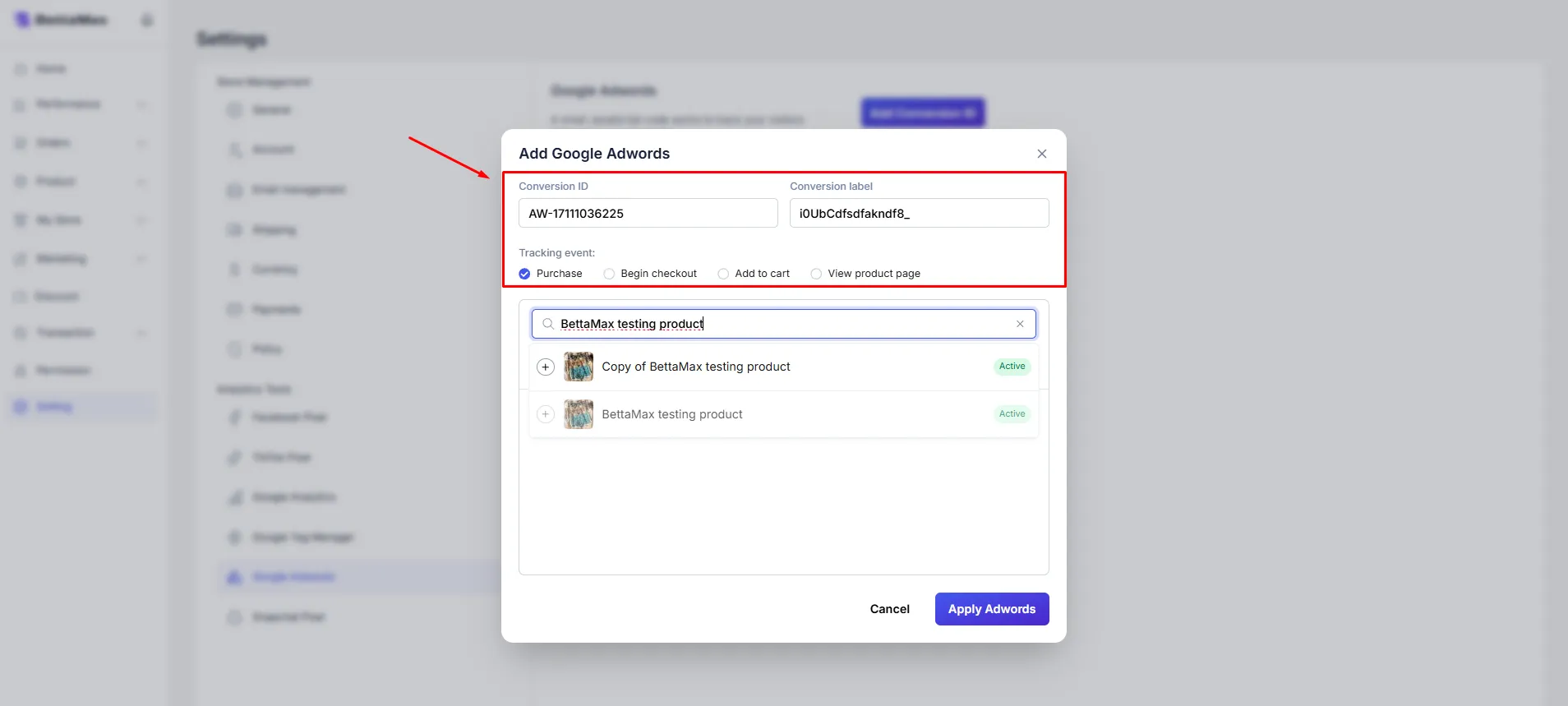
- Chọn sự kiện tracking tại mục Event: Purchase, Add to Cart, hoặc Checkout.
- Chọn sản phẩm cần tracking nếu bạn muốn giới hạn theo sản phẩm cụ thể.
- Nhấn Apply Adword để lưu và kích hoạt.
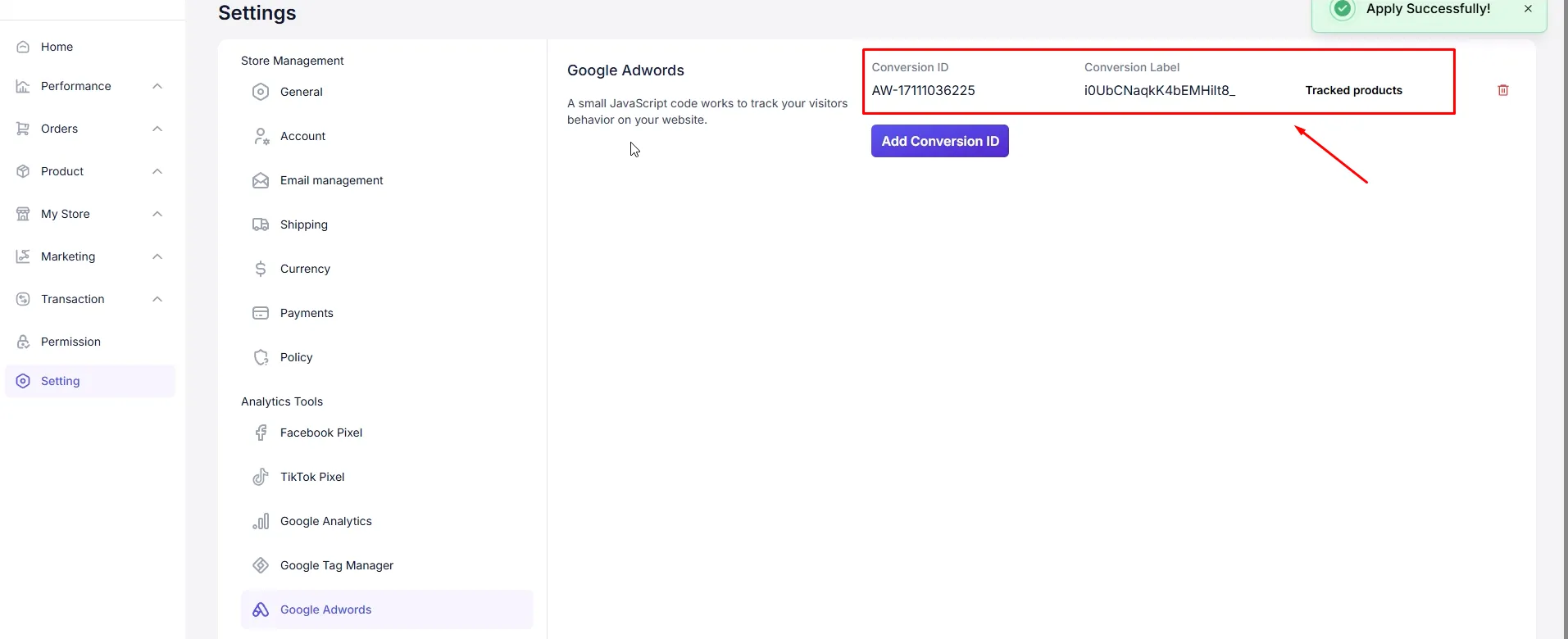
Sau khi gắn thành công, mã Google Ads xuất hiện trong danh sách Google Ads của cửa hàng.
Bước 4: Kiểm tra bằng Tag Assistant #
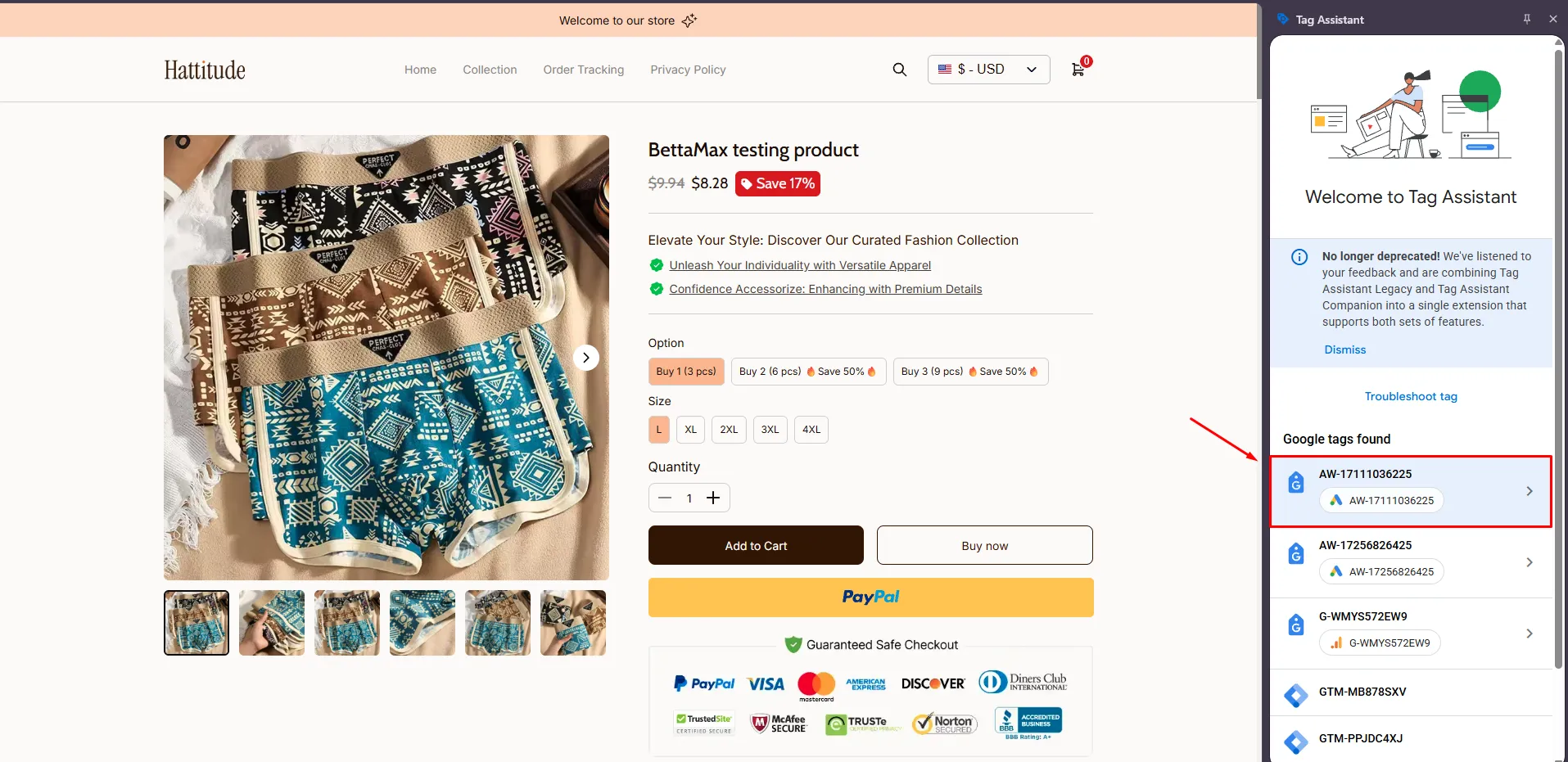
Dùng extension Tag Assistant trên Chrome để xác nhận mã đã được gắn đúng vào cửa hàng.
- Cài extension Tag Assistant từ Chrome Web Store nếu chưa có.
- Mở cửa hàng BettaMax trên trình duyệt Chrome.
- Nhấn vào icon Tag Assistant trên thanh extension.
- Kiểm tra mã Google Ads Conversion Tracking xuất hiện trong danh sách tag được phát hiện.
Lưu ý quan trọng #
Một số điều cần lưu ý để đảm bảo tracking hoạt động ổn định trong suốt quá trình chạy chiến dịch.
- Kiểm tra kỹ Conversion ID và Conversion Label trước khi lưu. Nếu dán sai, Google Ads sẽ không ghi nhận chuyển đổi và dữ liệu chiến dịch sẽ không chính xác.
- Tạo conversion riêng cho từng sự kiện. Mỗi sự kiện (Purchase, Add to Cart, Checkout) nên có mã conversion độc lập để phân tích hiệu quả từng bước trong phễu.
- Chờ Google xác nhận sau khi gắn mã. Quá trình xác nhận có thể mất vài giờ, đây là bình thường.
- Không chỉnh sửa Conversion ID khi chiến dịch đang chạy. Thay đổi mã trong lúc chiến dịch hoạt động có thể làm gián đoạn tracking và ảnh hưởng đến dữ liệu tối ưu hóa của Google Ads.