
Hướng dẫn này giúp bạn tạo tài khoản Google Tag Manager, lấy Container ID và kết nối vào cửa hàng BettaMax. GTM cho phép bạn quản lý toàn bộ mã theo dõi (GA4, Facebook Pixel, TikTok Pixel) từ một nơi duy nhất mà không cần chỉnh sửa code. Thực hiện trong khoảng 15 phút.
Trước khi bắt đầu:
- Có tài khoản Google (Gmail)
- Đã đăng nhập vào BettaMax Admin tại admin.bettamax.com
- Đã có ít nhất một sản phẩm trong cửa hàng BettaMax
Bước 1: Tạo tài khoản và lấy Container ID trên Google Tag Manager #
Bạn cần tạo một Container GTM riêng cho mỗi cửa hàng. Container ID sẽ được dùng để kết nối vào BettaMax ở bước tiếp theo.
- Truy cập tagmanager.google.com và đăng nhập bằng tài khoản Google.
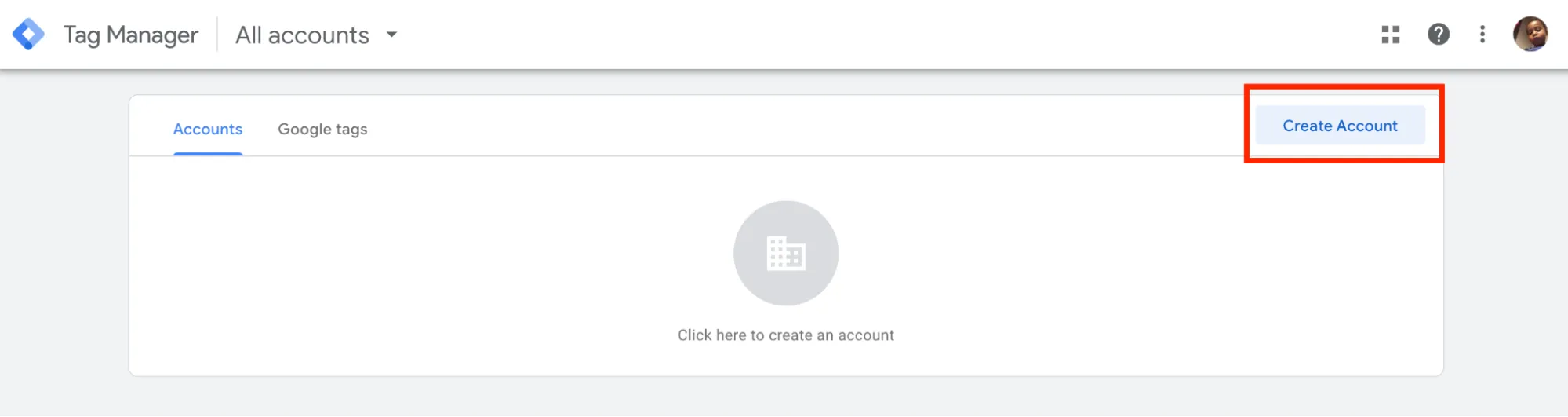
- Nhấn Add a new account.
- Điền Account Name (tên tài khoản) và chọn Country (quốc gia).
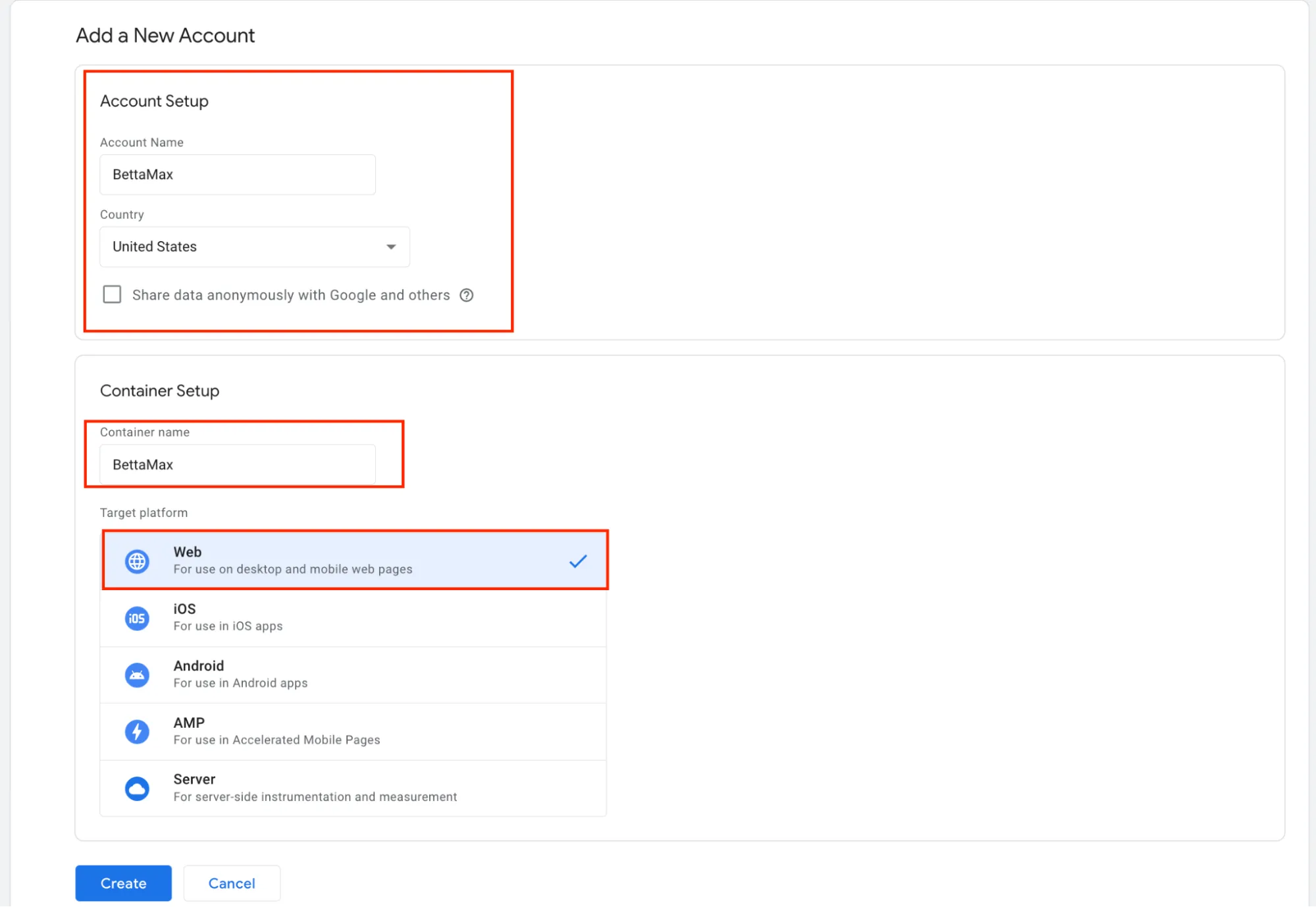
- Tại phần Container setup, đặt tên container trong ô Container name.
 Mẹo: Đặt tên container trùng tên store để dễ phân biệt khi quản lý nhiều store cùng lúc.
 - Chọn nền tảng Web tại mục Target platform.Lưu ý: Chọn Web nếu bạn đang dùng store BettaMax trên trình duyệt. Các tùy chọn iOS, Android, AMP dành cho ứng dụng di động.
- Nhấn Create, sau đó đồng ý với điều khoản dịch vụ.
- Hệ thống hiển thị đoạn mã cài đặt. Sao chép Container ID có dạng
GTM-XXXXXXXở đầu đoạn mã.
 Lưu ý: Container ID có dạng
GTM-XXXXXXX, khác với Measurement ID của GA4 (dạngG-XXXXXXXXXX). Đảm bảo bạn sao chép đúng ID bắt đầu bằngGTM-.
Bước 2: Thêm Container ID vào BettaMax #
Sau khi có Container ID, bạn kết nối vào cửa hàng BettaMax qua trang Setting. Mỗi sản phẩm có thể gắn một Container ID riêng.
- Đăng nhập vào BettaMax Admin tại admin.bettamax.com.
- Vào Setting > Google Tag Manager > nhấn Add Pixel ID.
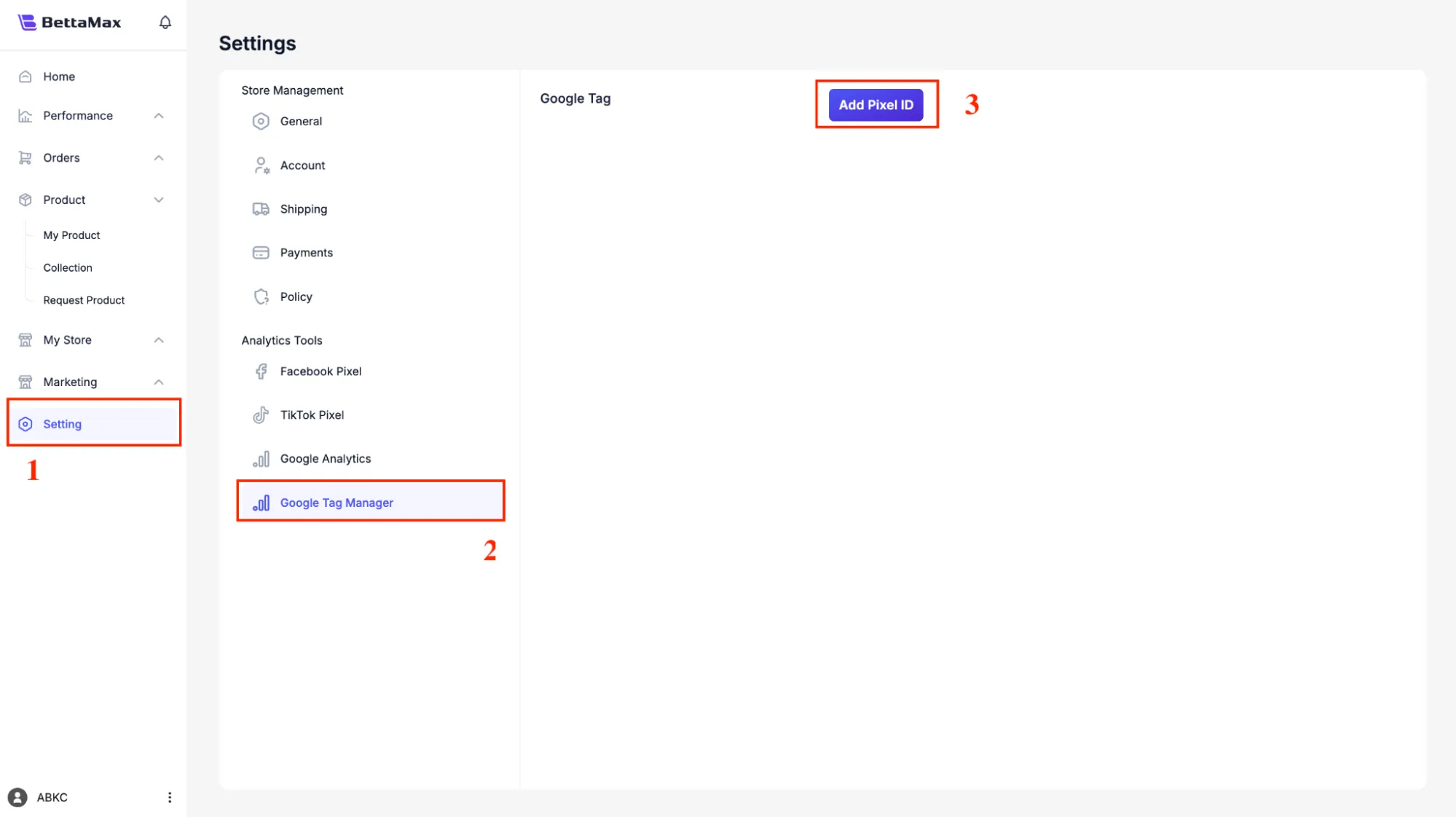
- Dán Container ID vào ô Paste Google Tag ID.

- Tìm sản phẩm muốn gắn tag trong ô Search Product.
- Nhấn Add Tag để xác nhận.
Bước 3: Kiểm tra kết nối thành công #
Sau khi thêm tag, bạn kiểm tra ngay trong BettaMax để xác nhận Container ID đã được gắn đúng vào sản phẩm.
- Vào My Product và tìm sản phẩm vừa gắn tag.
- Nhấn biểu tượng cây bút (edit) bên cạnh tên sản phẩm.

- Kiểm tra cột Google Tag: nếu hiển thị Container ID (
GTM-XXXXXXX), kết nối thành công.
Bước 4: Thiết lập chuyển đổi gọi điện (tùy chọn nâng cao) #
Phần này hướng dẫn bạn tạo tag theo dõi khi khách nhấn vào nút gọi điện trên store. Thực hiện toàn bộ trong giao diện Google Tag Manager.
tel:). Nếu không, bỏ qua và chuyển sang Bước 5.4.1 — Tạo Trigger (Trình kích hoạt)
Trigger xác định điều kiện để tag kích hoạt. Ở đây bạn tạo trigger nhận diện khi khách nhấn link gọi điện.
- Trong GTM, vào Triggers > nhấn Mới.
- Nhấn vào ô Trigger Configuration và chọn loại Chỉ liên kết (Just Links).
- Tại phần cấu hình, đặt điều kiện: Click URL > Bắt đầu bằng > nhập
tel. - Nhấn Lưu và đặt tên trigger (ví dụ: “Click gọi điện”).
4.2 — Tạo Tag (Thẻ)
Tag là mã theo dõi sẽ kích hoạt khi trigger nhận diện được sự kiện. Bạn dùng GA4 Event tag để ghi nhận lượt gọi điện.
- Vào Tags > nhấn Mới.
- Nhấn vào ô Tag Configuration và chọn Google Analytics: Sự kiện GA4.
- Vào Google Analytics > Luồng dữ liệu, sao chép Mã đo lường (dạng
G-XXXXXXXXXX). - Dán mã đo lường vào ô Measurement ID trong GTM.
- Tại phần Triggering, chọn trigger “Click gọi điện” vừa tạo ở bước 4.1.
- Đặt tên tag là Gọi điện và nhấn Lưu.
Bước 5: Kiểm tra hoạt động với Preview & Debug #
Trước khi xuất bản, hãy dùng chế độ Preview của GTM để xác nhận tag kích hoạt đúng. Đây là bước bắt buộc để tránh lỗi ảnh hưởng toàn bộ store.
- Trong GTM, chọn Container cần kiểm tra.
- Nhấn nút Xem trước (Preview) ở góc trên bên phải.
- Cửa sổ Tag Assistant mở ra. Dán URL store của bạn vào ô URL trang web của bạn.
- Nhấn Kết nối. Trình duyệt mở tab mới với store và hiển thị panel debug bên dưới.
- Thực hiện hành động trên store (ví dụ: nhấn link gọi điện). Kiểm tra panel debug để xác nhận tag xuất hiện trong danh sách Tags Fired.
- Nếu tag hiển thị trong Tags Fired, quay lại GTM và nhấn Submit để xuất bản.
Các thành phần chính trong giao diện GTM #
Giao diện GTM gồm 6 thành phần. Hiểu rõ từng thành phần giúp bạn quản lý tag nhanh hơn khi cần chỉnh sửa sau này.
| Thành phần | Chức năng |
|---|---|
| Tags (Thẻ) | Danh sách mã theo dõi: GA4, Facebook Pixel, Google Ads, TikTok Pixel… |
| Triggers (Trình kích hoạt) | Điều kiện để tag kích hoạt: click, page view, giao dịch thành công… |
| Variables (Biến số) | Lưu dữ liệu động: ID trang, URL hiện tại, giá trị đơn hàng… |
| Folders (Thư mục) | Phân loại và nhóm tag, trigger, variable để dễ quản lý |
| Preview | Kiểm tra tag hoạt động đúng trước khi xuất bản |
| Submit | Xuất bản phiên bản mới lên store thực tế |