
Hướng dẫn này giúp bạn tạo Snap Pixel, kết nối vào cửa hàng BettaMax và xác nhận pixel hoạt động đúng. Sau khi hoàn thành, bạn có thể đo lường chuyển đổi từ quảng cáo Snapchat, chạy remarketing và xây dựng Lookalike Audience. Thực hiện trong khoảng 15 phút.
Trước khi bắt đầu:
- Có tài khoản Snapchat Ads Manager đang hoạt động.
- Đã đăng nhập vào BettaMax admin với quyền quản trị cửa hàng.
- Trình duyệt Chrome để sử dụng Snap Pixel Helper ở bước kiểm tra.
Lưu ý: Nếu chưa có tài khoản Snapchat Ads Manager, truy cập ads.snapchat.com để tạo tài khoản trước khi thực hiện các bước dưới đây.
Bước 1: Tạo Snap Pixel #
Snap Pixel được tạo và quản lý trực tiếp trên Snapchat Ads Manager. Làm theo các bước sau để lấy Pixel ID.
- Truy cập Snapchat Ads Manager và đăng nhập vào tài khoản.
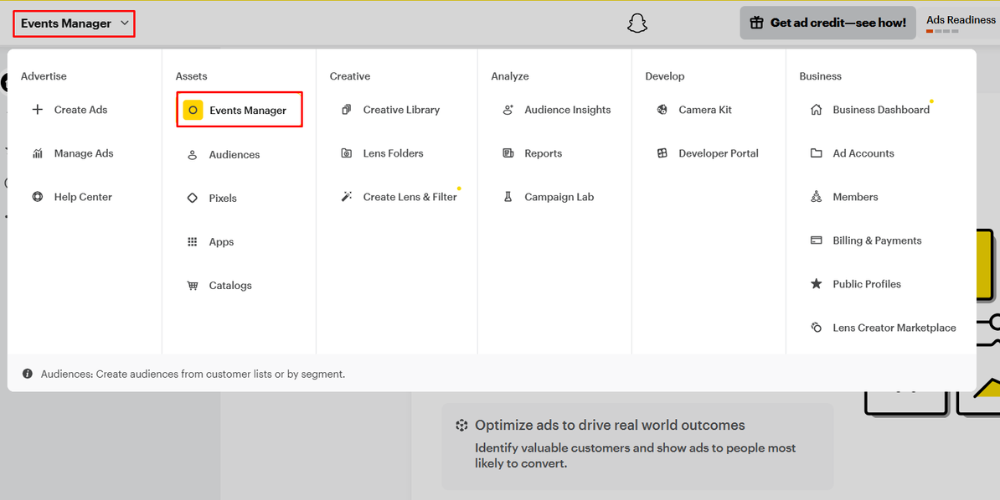
- Nhấn vào Menu ở góc trên bên trái, sau đó chọn Events Manager.
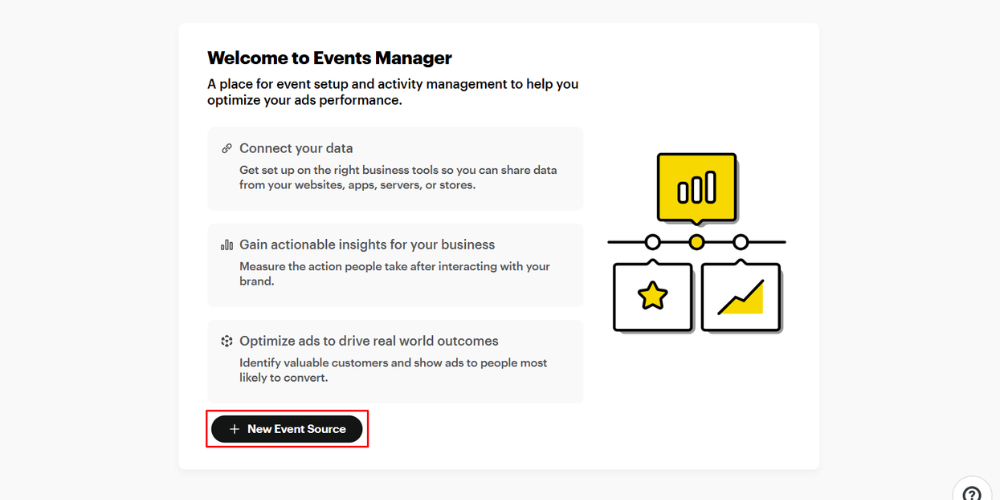
- Nhấn New Event Source.
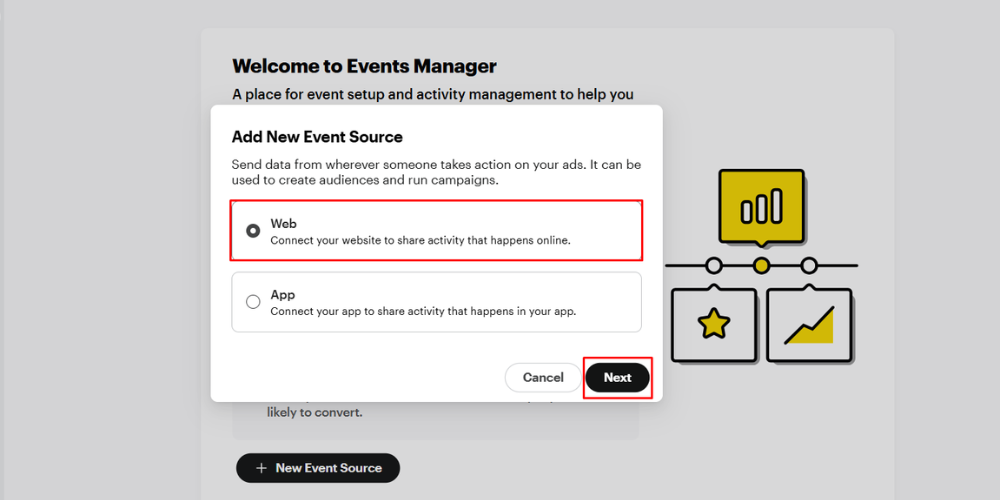
- Chọn Connect with Website, rồi nhấn Next.
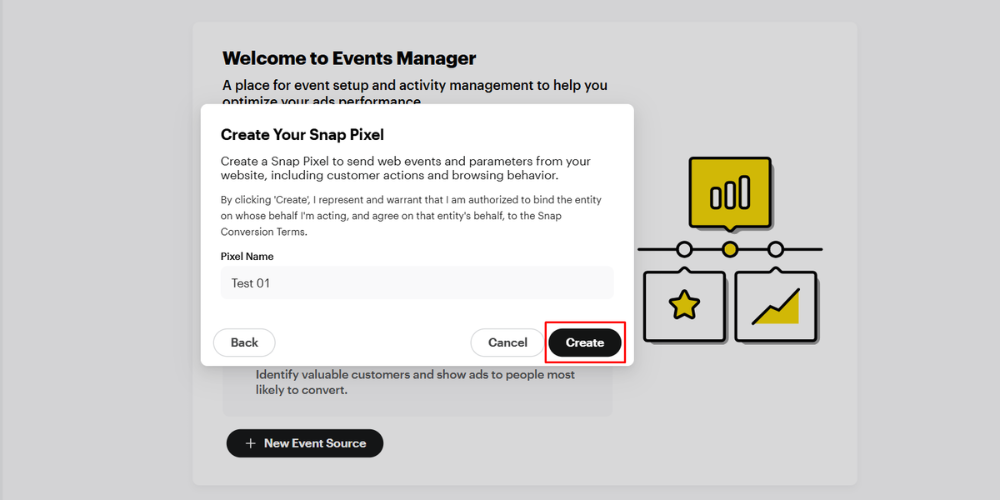
- Nhập tên cho Pixel vào ô Pixel Name, rồi nhấn Create.
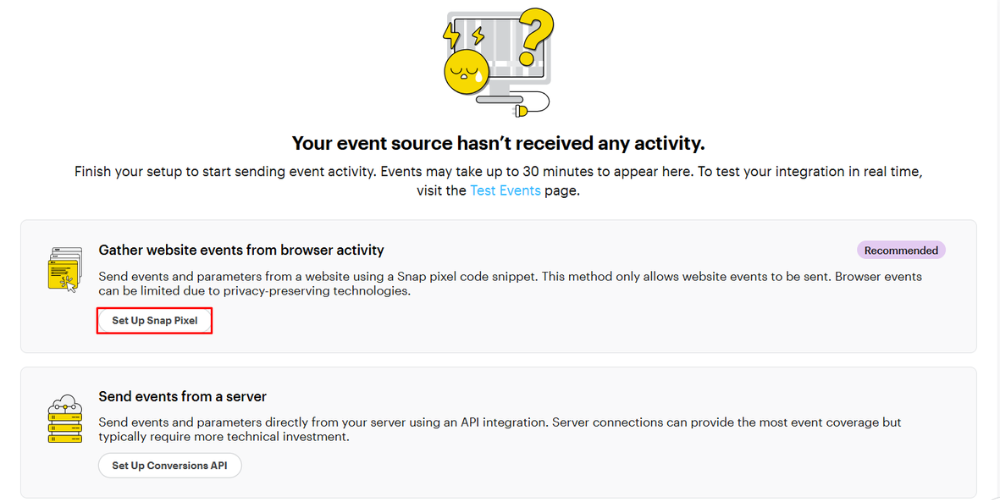
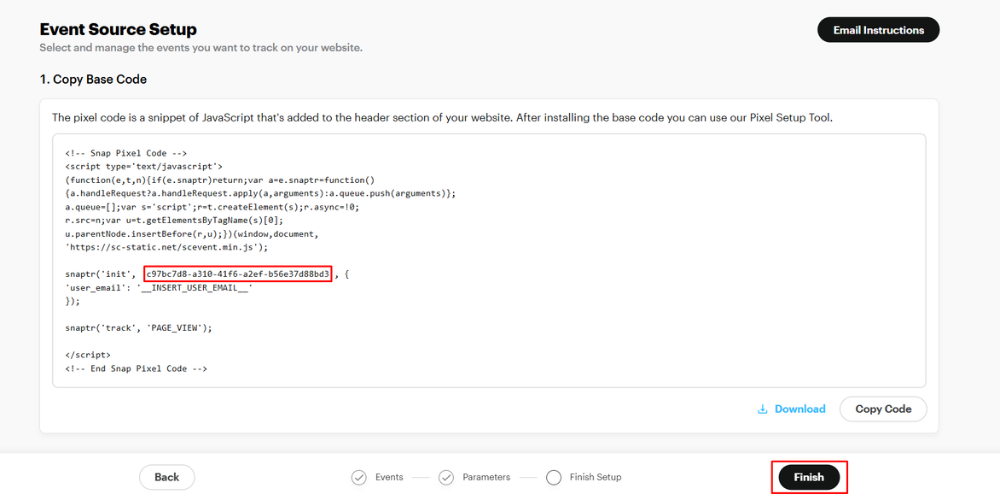
- Chọn Set Up Snap Pixel để tiến hành cấu hình.
- Chọn Manual Setup làm phương thức cài đặt.
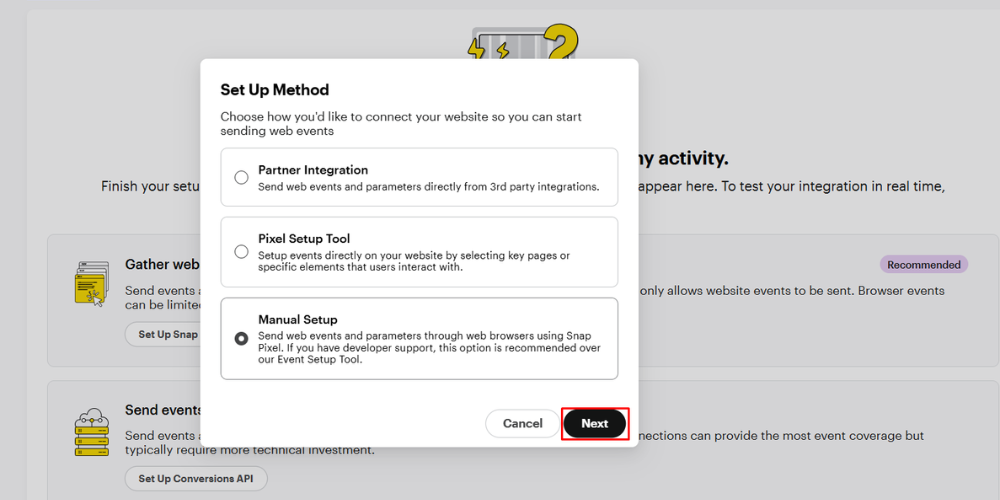 Mẹo: Chọn Manual Setup thay vì tự động để kiểm soát chính xác events nào được kích hoạt. Tránh thu thập dữ liệu thừa không cần thiết cho chiến dịch của bạn.
 - Trong danh sách sự kiện, chọn các sự kiện cần theo dõi theo mục tiêu chiến dịch: Awareness, Consideration hoặc Conversion.
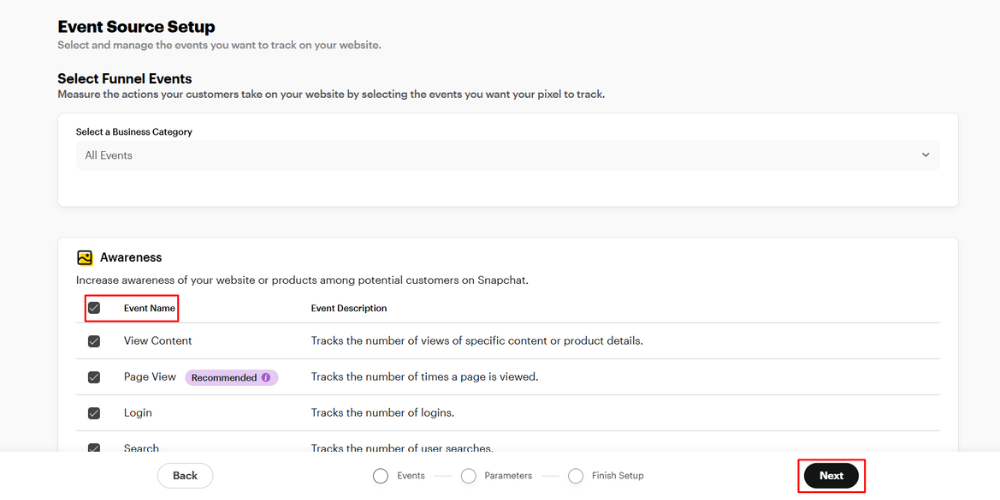
- Sao chép Pixel ID hiển thị trên màn hình. Giữ nguyên tab này để dán vào BettaMax ở bước tiếp theo.
Bước 2: Thêm Pixel ID vào BettaMax #
Sau khi có Pixel ID từ Snapchat, bạn kết nối pixel vào cửa hàng qua trang cài đặt của BettaMax.
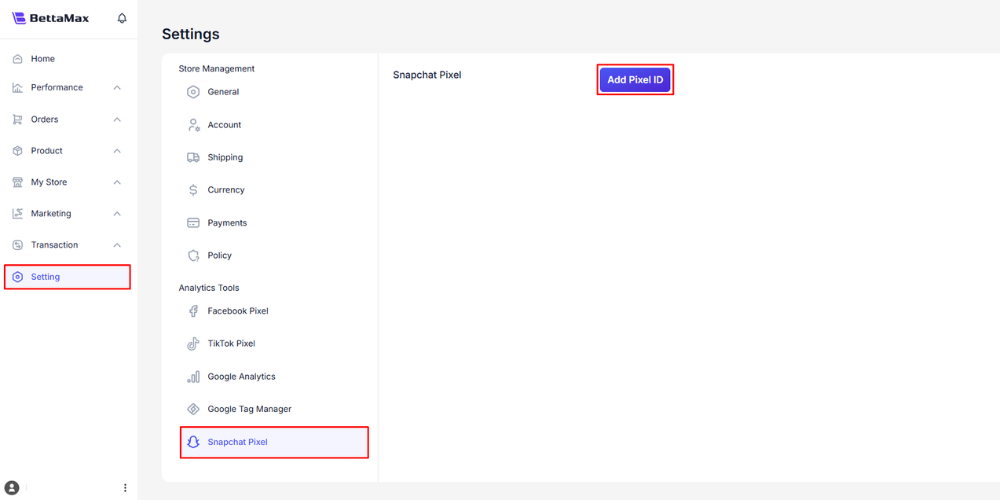
- Đăng nhập vào BettaMax admin.
- Vào Setting > Snapchat Pixel.
- Nhấn Add Pixel ID.
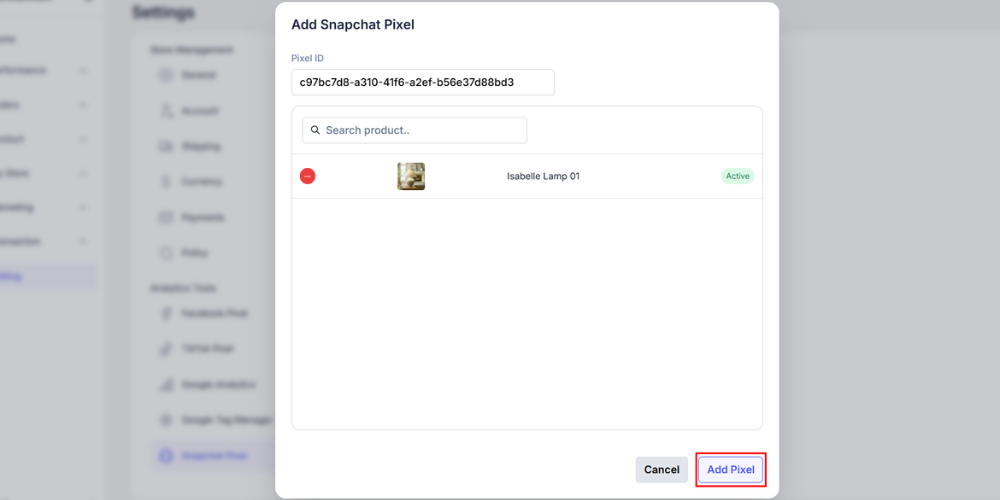
- Dán Pixel ID vừa sao chép vào ô ID.
- Chọn sản phẩm hoặc nhóm sản phẩm cần áp dụng theo dõi.
- Nhấn Add Pixel để lưu.
Cảnh báo: Nếu xóa Pixel ID khỏi BettaMax, toàn bộ dữ liệu tracking cho sản phẩm đó sẽ mất và không thể khôi phục. Nếu muốn tạm dừng thu thập dữ liệu, hãy tắt pixel thay vì xóa.
Lưu ý: Sau khi nhấn Add Pixel, chờ 3 đến 5 phút trước khi kiểm tra. Cần thời gian để cấu hình được áp dụng lên storefront.
Bước 3: Kiểm tra Pixel hoạt động #
Snap Pixel Helper là tiện ích mở rộng Chrome cho phép xác nhận pixel có đang kích hoạt đúng trên storefront hay không.
- Mở Chrome Web Store, tìm Snap Pixel Helper và nhấn Add to Chrome để cài đặt tiện ích.
- Mở storefront của cửa hàng trên Chrome.
- Nhấn vào biểu tượng Snap Pixel Helper trên thanh công cụ Chrome để kích hoạt.
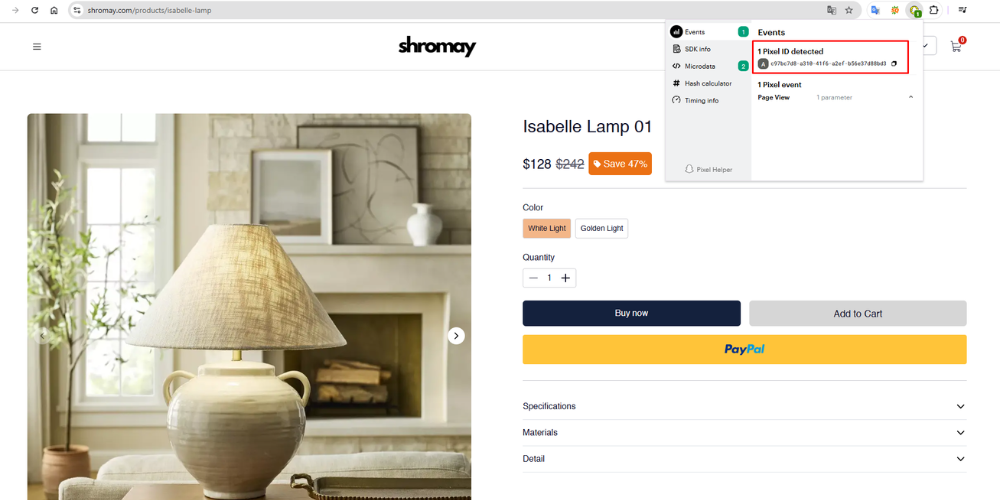
- Thực hiện lần lượt các hành động thử nghiệm: xem trang sản phẩm, thêm sản phẩm vào giỏ hàng, tiến hành thanh toán.
- Nhấn lại vào biểu tượng Snap Pixel Helper và kiểm tra danh sách sự kiện. Mỗi hành động bạn vừa thực hiện phải xuất hiện tương ứng trong danh sách.
Mẹo: Nếu một sự kiện không xuất hiện trong Snap Pixel Helper, quay lại Snapchat Ads Manager > Events Manager và kiểm tra lại danh sách events đã chọn ở Bước 1.
Sự kiện Snap Pixel theo dõi #
BettaMax hỗ trợ 7 sự kiện chuẩn của Snap Pixel. Mỗi sự kiện tương ứng với một hành động cụ thể của khách hàng trên storefront.
Lưu ý: Chỉ kích hoạt các sự kiện phù hợp với mục tiêu chiến dịch. Kích hoạt tất cả không giúp tối ưu quảng cáo tốt hơn nếu dữ liệu không đủ lớn.
| Sự kiện | Khi nào kích hoạt | Dùng cho |
|---|---|---|
| Page View | Khách truy cập bất kỳ trang nào trên store | Awareness, remarketing chung |
| View Content | Khách xem trang chi tiết sản phẩm | Remarketing sản phẩm cụ thể |
| Search | Khách dùng chức năng tìm kiếm trên store | Phân tích nhu cầu sản phẩm |
| Add to Cart | Khách thêm sản phẩm vào giỏ hàng | Remarketing giỏ hàng bỏ dở |
| Start Checkout | Khách bắt đầu quy trình thanh toán | Remarketing checkout bỏ dở |
| Add Payment Info | Khách nhập thông tin thanh toán | Theo dõi funnel thanh toán |
| Purchase | Đơn hàng hoàn tất | Đo lường ROAS, Lookalike Audience |
Mẹo: Tính năng Remarketing và Lookalike Audience trên Snapchat chỉ hoạt động hiệu quả sau khi Pixel thu thập ít nhất 50 sự kiện cùng loại. Chạy traffic đến store trước khi khởi động chiến dịch retargeting.