
Hướng dẫn này giúp bạn đọc và sử dụng Live View để theo dõi hoạt động cửa hàng theo thời gian thực trên BettaMax. Live View hiển thị lượt truy cập, đơn hàng, và hành vi khách hàng trong 30 phút qua trên bản đồ thế giới 3D. Tính năng này đặc biệt hữu ích khi đang chạy chiến dịch quảng cáo hoặc trong các đợt sale lớn như Black Friday, Cyber Monday.
Truy cập Live View #
Live View nằm trong mục Performance trên sidebar. Sau khi mở, hệ thống tải bản đồ 3D và hiển thị dữ liệu ngay lập tức mà không cần cấu hình thêm.
- Từ sidebar, chọn Performance > Live View.
- Hệ thống hiển thị bản đồ 3D cùng các chỉ số thời gian thực ở bảng bên cạnh.
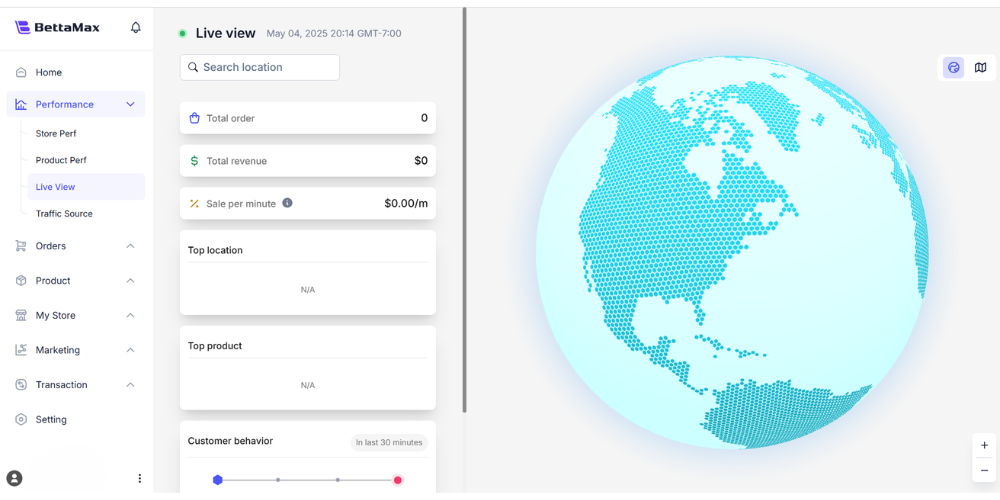
Đọc bản đồ thời gian thực #
Bản đồ hiển thị vị trí địa lý của visitor và order dựa trên địa chỉ IP. Hai loại chấm có ý nghĩa khác nhau và thời gian hiển thị khác nhau.
- Chấm đỏ: Đơn hàng vừa được đặt thành công. Hiển thị kèm giá trị đơn hàng tại vị trí khách hàng. Biến mất sau 1 phút.
- Chấm xanh: Khách đang xem trang sản phẩm. Biến mất sau 1 giờ kể từ lần xem cuối.
Chuyển đổi giữa Map 3D và Map 2D
Mặc định, Live View hiển thị Map 3D. Bạn có thể chuyển sang Map 2D hoặc điều chỉnh zoom tùy theo nhu cầu theo dõi.
- Mặc định hiển thị Map 3D. Kéo chuột để xoay quả địa cầu.
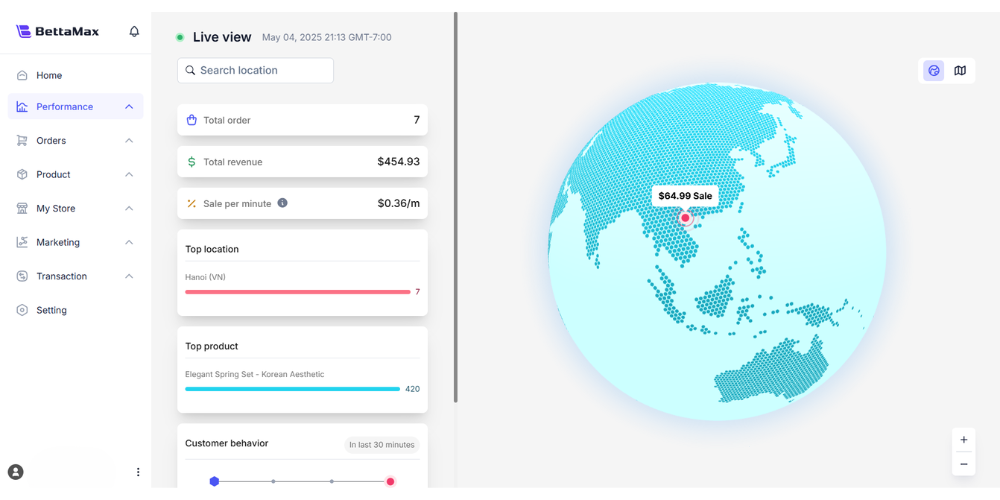
- Nhấn icon ở góc phải màn hình để chuyển sang Map 2D.
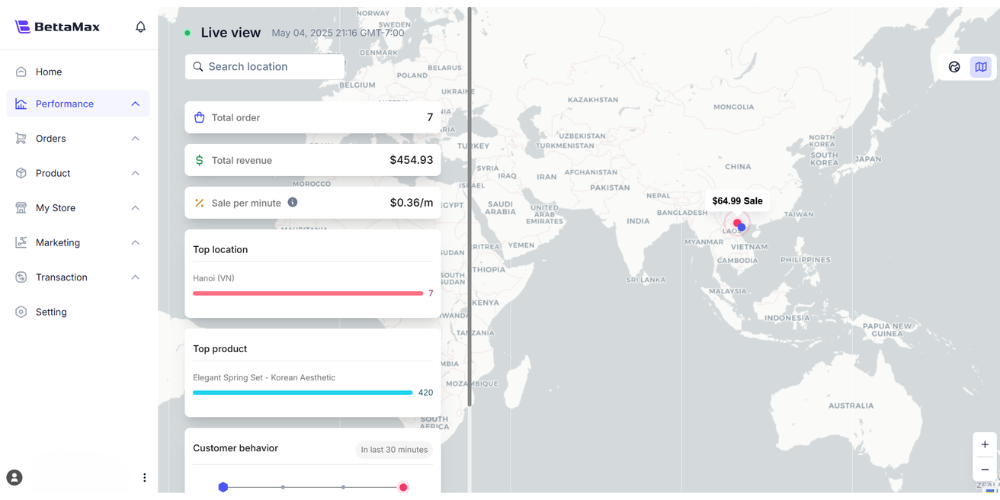
- Cả 2 chế độ đều hỗ trợ zoom: nhấn + để zoom in (tối đa 150%), nhấn – để zoom out (tối thiểu 50%).
Tìm kiếm vị trí trên bản đồ
Nhập tên địa điểm vào ô Search Location. Hệ thống tự gợi ý từ dropdown và zoom đến vị trí đó trên bản đồ.
Đọc các chỉ số Metrics #
Phần Metrics bên cạnh bản đồ hiển thị tổng hợp hiệu suất cửa hàng tính từ đầu ngày hôm nay (0h theo múi giờ cài đặt). Tất cả chỉ số bên dưới đều là số liệu tích lũy trong ngày.
| Chỉ số | Ý nghĩa |
|---|---|
| Total Order | Tổng số đơn hàng từ 0h đến hiện tại |
| Total Revenue | Tổng doanh thu từ 0h đến hiện tại |
| Sale per Minute | Doanh thu trung bình mỗi phút = Total Revenue ÷ số phút đã qua trong ngày |
| Top Product | 3 sản phẩm có doanh thu cao nhất trong ngày |
| Top Location | 3 vị trí có nhiều đơn nhất, tính theo địa chỉ giao hàng |
Ví dụ tính Sale per Minute: Nếu lúc 11:30 Total Revenue = $7,000 thì Sale per Minute = $7,000 ÷ 690 phút = $10.15/phút.
Đọc chỉ số Customer Behavior #
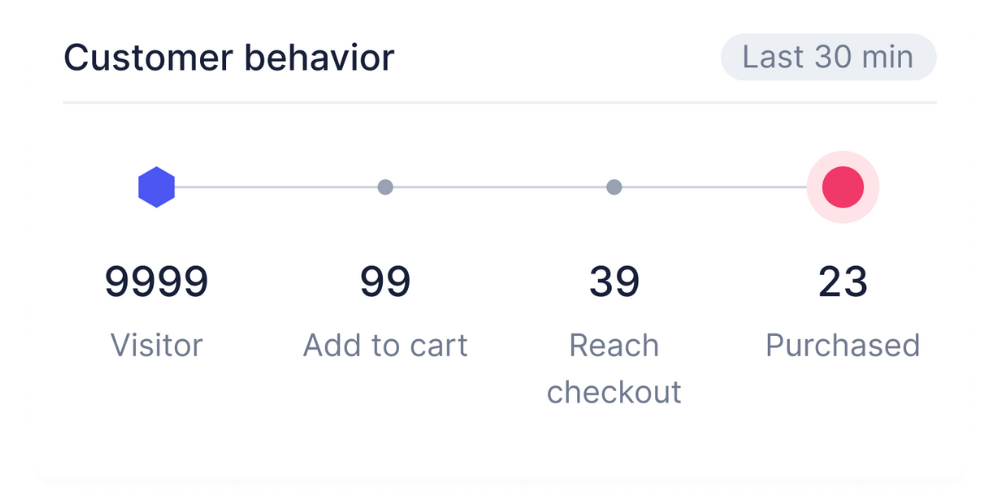
Customer Behavior hiển thị hành vi khách hàng trong 30 phút gần nhất, phản ánh trạng thái funnel mua hàng theo thời gian thực. Đây là dữ liệu trượt, không tích lũy cả ngày.
| Chỉ số | Ý nghĩa |
|---|---|
| Visitor | Số lần khách xem trang sản phẩm trong 30 phút qua |
| Add to Cart | Số lần khách thêm sản phẩm vào giỏ trong 30 phút qua |
| Reach Checkout | Số lần khách đến trang checkout trong 30 phút qua |
| Purchased | Số lần khách hoàn tất thanh toán trong 30 phút qua |
Đọc funnel từ Customer Behavior
Tỷ lệ giữa các chỉ số cho thấy điểm rò rỉ trong funnel. Dùng bảng dưới để xác định vấn đề cần xử lý.
- Visitor cao, Add to Cart thấp: vấn đề ở trang sản phẩm (ảnh, mô tả, giá).
- Add to Cart cao, Reach Checkout thấp: vấn đề ở giỏ hàng hoặc phí giao hàng.
- Reach Checkout cao, Purchased thấp: vấn đề ở bước thanh toán.
Cài đặt múi giờ #
Live View mặc định dùng GMT-7 Los Angeles. Múi giờ ảnh hưởng đến thời điểm reset các chỉ số Metrics, nên cần điều chỉnh nếu bạn theo dõi theo múi giờ khác.
- Tìm mục Time Zone trong giao diện Live View.
- Chọn múi giờ phù hợp từ dropdown.