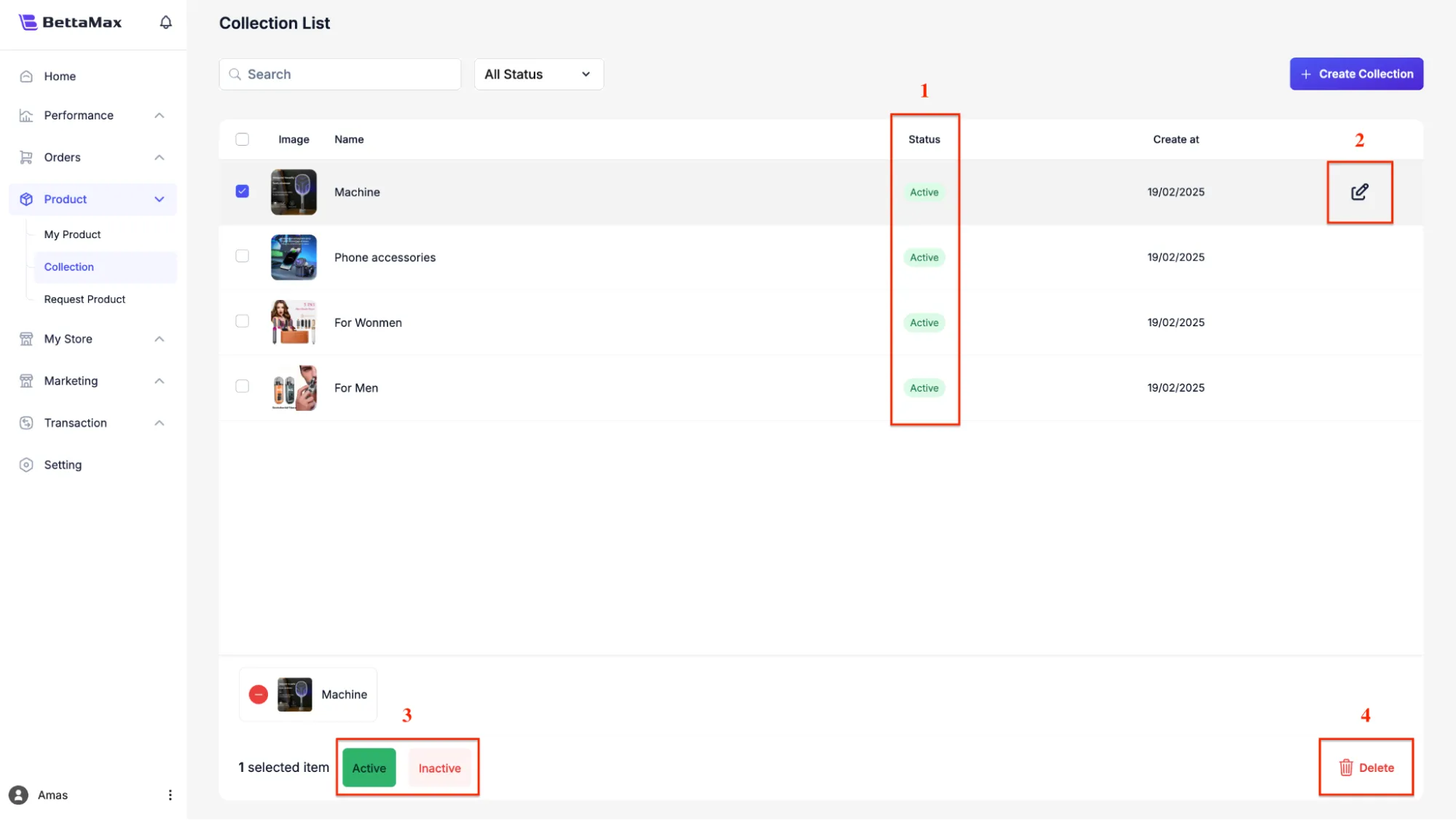
Hướng dẫn này giúp bạn tạo và quản lý Collection (bộ sưu tập) để nhóm sản phẩm theo danh mục. Collection giúp khách hàng duyệt sản phẩm dễ hơn và là cơ sở để xây dựng menu điều hướng cho cửa hàng.
Collection là gì và khi nào cần dùng? #
Collection là cách nhóm nhiều sản phẩm lại với nhau theo một tiêu chí chung, ví dụ theo danh mục sản phẩm, theo chương trình khuyến mãi, hoặc theo đối tượng khách hàng. Một sản phẩm có thể thuộc nhiều Collection cùng lúc.
- Theo danh mục: “Phone Cases”, “Wireless Earbuds”, “Smart Home”.
- Theo chiến dịch: “Flash Sale”, “New Arrivals”, “Best Sellers”.
- Theo đối tượng: “For Men”, “For Women”, “Gifts Under $30”.
Tạo Collection mới #
Mỗi Collection cần có tên và mô tả rõ ràng. Bạn có thể thêm sản phẩm thủ công hoặc để hệ thống tự động thêm theo điều kiện đã đặt.
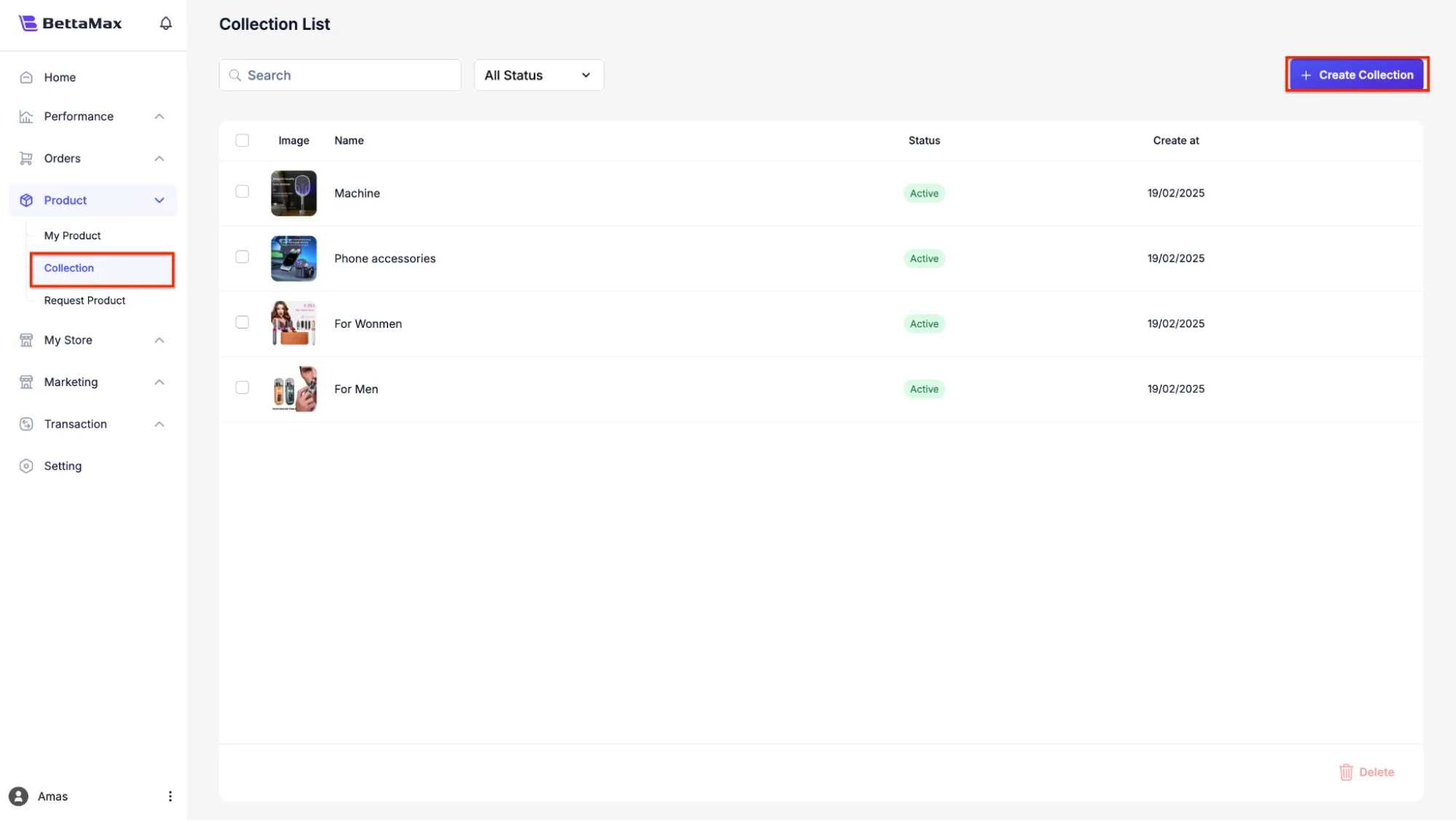
- Từ sidebar, chọn My Product > Collection.
- Nhấn Create Collection ở góc trên phải.
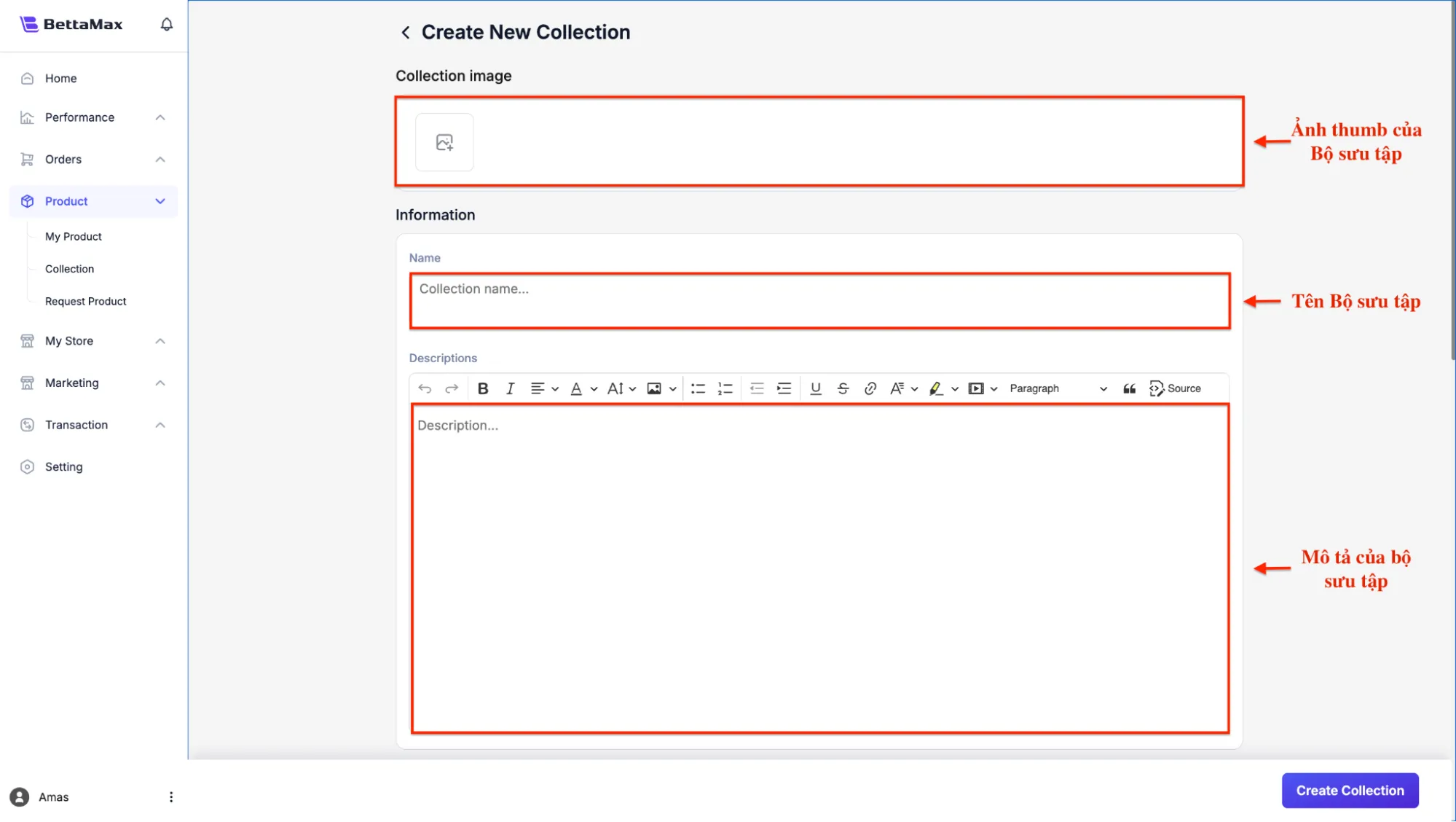
- Điền thông tin cơ bản của Collection:
- Title — Tên bộ sưu tập hiển thị trên cửa hàng. Ví dụ:
Wireless Earbuds. - Description — Mô tả ngắn về danh mục. Hiển thị trên trang Collection và giúp SEO.
- Title — Tên bộ sưu tập hiển thị trên cửa hàng. Ví dụ:
- Tải ảnh đại diện cho Collection vào trường Collection Image (tùy chọn). Ảnh này hiển thị khi Collection được featured trên Homepage.
Thêm sản phẩm vào Collection #
BettaMax hỗ trợ 2 cách thêm sản phẩm vào Collection: thủ công hoặc tự động theo điều kiện. Chọn cách phù hợp với quy mô catalog của bạn.
Cách 1: Thêm thủ công
Dùng khi Collection có số lượng sản phẩm nhỏ hoặc cần kiểm soát chính xác từng sản phẩm được thêm vào.
- Trong mục Products, chọn Manually.
- Nhấn Browse để tìm và chọn sản phẩm từ danh sách.
- Tích chọn các sản phẩm muốn thêm vào Collection, sau đó nhấn Add.
Cách 2: Tự động theo điều kiện
Dùng khi Collection cần cập nhật liên tục, ví dụ “New Arrivals” tự động thêm sản phẩm mới hoặc “Sale Items” tự động thêm sản phẩm có giá khuyến mãi.
- Trong mục Products, chọn Automated.
- Chọn điều kiện lọc sản phẩm. Mỗi điều kiện gồm 3 phần: thuộc tính (Product tag, Price, Title…), toán tử (is equal to, contains, is greater than…) và giá trị.
- Ví dụ:
Product tag>is equal to>saleđể tự động thêm sản phẩm có tag “sale”. - Ví dụ:
Price>is less than>30để tự động thêm sản phẩm dưới $30.
- Ví dụ:
- Chọn All conditions (tất cả điều kiện phải đúng) hoặc Any condition (chỉ cần một điều kiện đúng) nếu bạn có nhiều điều kiện.
Thiết lập SEO cho Collection #
Trang Collection có URL riêng và có thể xuất hiện trên Google khi khách tìm theo danh mục. Tối ưu SEO cho Collection giúp tăng traffic organic cho cửa hàng.
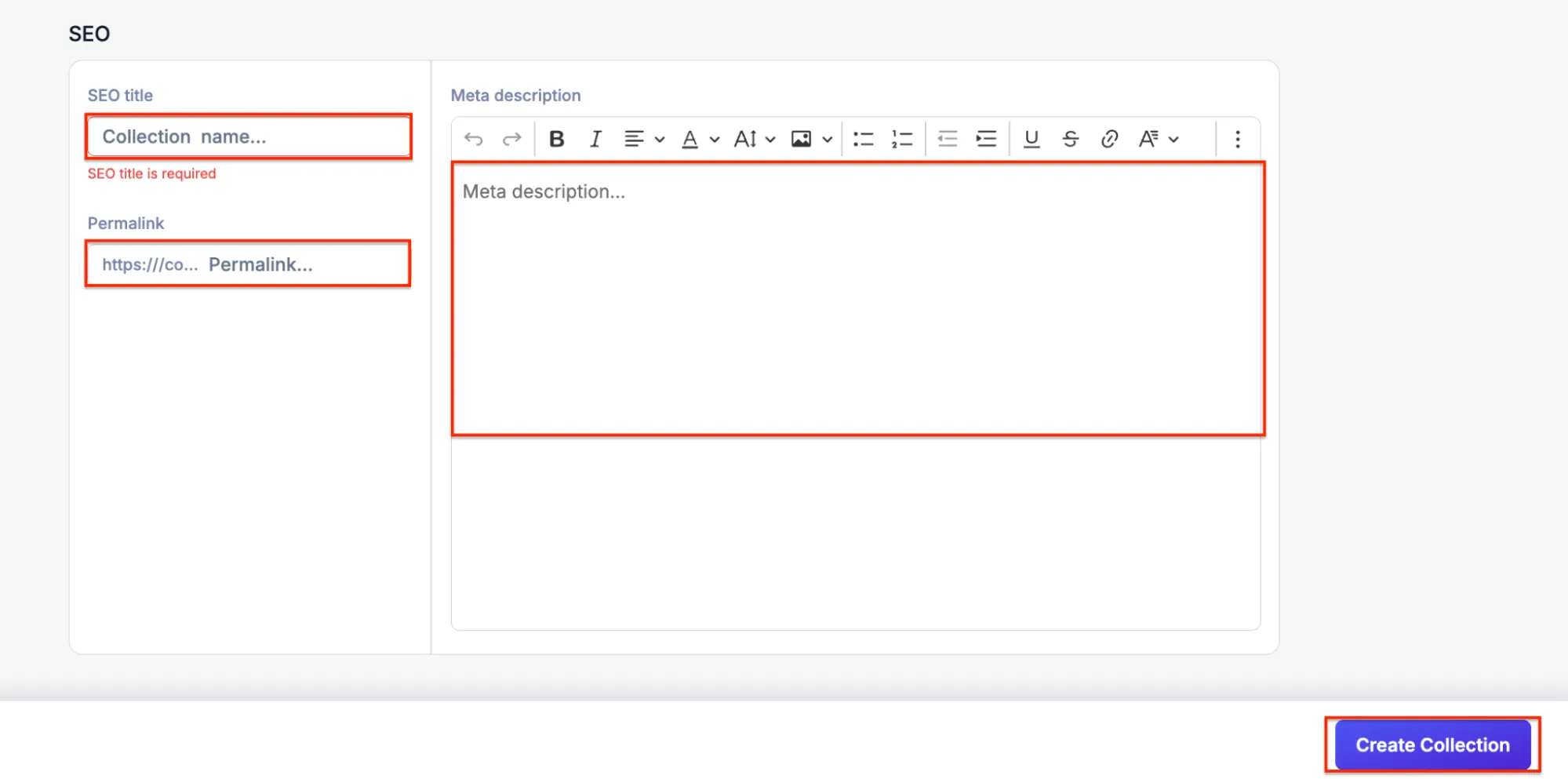
- Cuộn xuống phần Search Engine Optimization trong trang tạo Collection.
- Điền Meta Title (50 đến 60 ký tự), Meta Description (150 đến 160 ký tự) và URL Slug (chữ thường, không dấu, dùng gạch ngang).
Lưu và kiểm tra Collection #
- Nhấn Save để tạo Collection.
- Mở cửa hàng và truy cập URL của Collection để kiểm tra sản phẩm hiển thị đúng.