
Video giúp Seller trình bày sản phẩm và truyền tải nội dung trực quan hơn so với hình ảnh tĩnh. Với PageBuilder V2, Seller có thể thêm video bằng đường dẫn URL hoặc tải video trực tiếp lên BettaMax, sau đó tùy chỉnh kích thước, ảnh đại diện và cách phát video ngay trong trình chỉnh sửa trang.
Tổng quan #
BettaMax hỗ trợ thêm video vào các trang chính của cửa hàng như Homepage, Product page, Collection page và các trang nội dung khác. Seller có thể lựa chọn một trong hai phương thức:
- URL: sử dụng đường dẫn video từ một nguồn bên ngoài.
- Upload: tải video trực tiếp từ thiết bị hoặc chọn video có sẵn trong Media Library.
Mục 1: Truy cập trình chỉnh sửa trang #
Đăng nhập vào trang quản lý BettaMax.
- Tại menu bên trái, chọn Online store.
- Tìm theme muốn chỉnh sửa và bấm Edit theme.
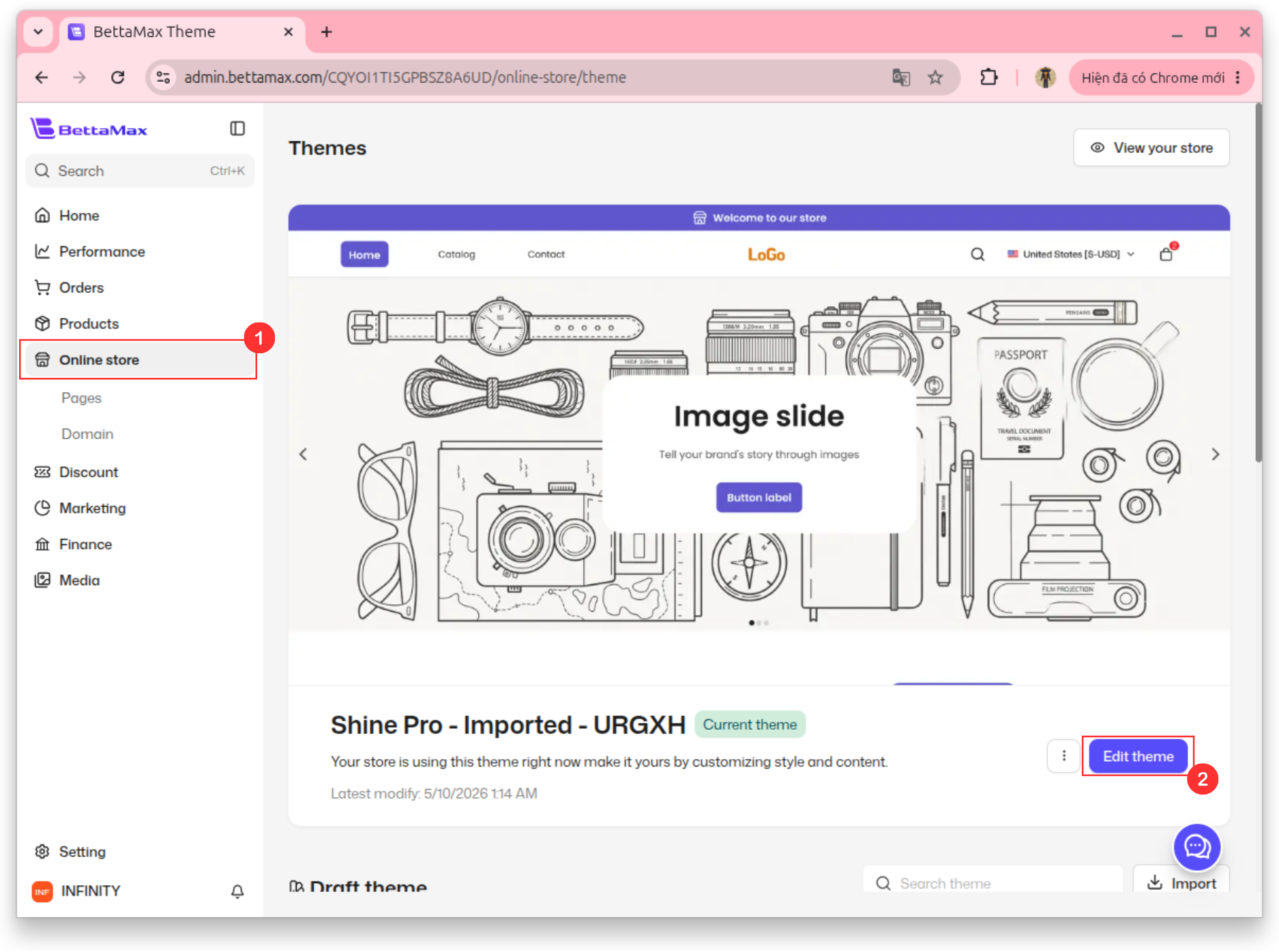
Chọn page muốn thêm video, chẳng hạn Homepage hoặc Product page. Nếu chưa quen với cách lựa chọn page, tạo Section hoặc chỉnh sửa bố cục, Seller có thể xem hướng dẫn sử dụng PageBuilder V2 trước khi tiếp tục.
Mục 2: Thêm element Video vào page #
Trong Page Editor, chọn vị trí muốn hiển thị video. Seller nên đặt video trong một Section hoặc Layout có kích thước phù hợp với bố cục chung của page.
- Mở tab Element trên thanh công cụ bên trái.
- Tìm nhóm Media.
- Kéo element Video vào vị trí mong muốn trên page.
Ngoài thao tác kéo thả, Seller có thể bấm vào ô Drop element here tại vị trí đã chọn,sau đó chọn element Video.
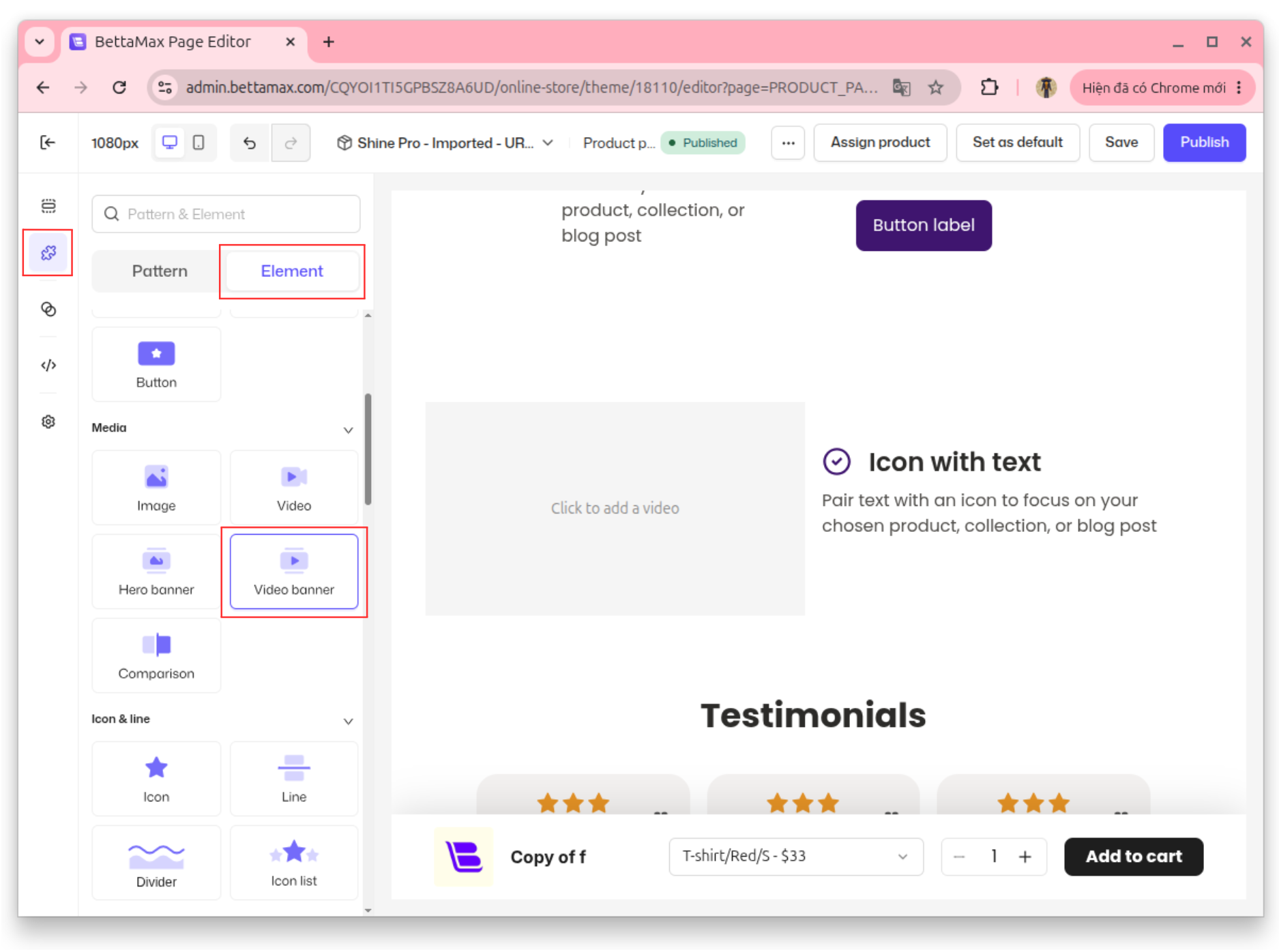
Sau khi thêm thành công, bấm vào element Video trên page. Thanh cấu hình sẽ xuất hiện ở bên phải để Seller chọn nguồn video và thiết lập cách hiển thị.
Mục 3: Chọn nguồn video #
Trong tab Setting của element Video, tại phần Video source, Seller có thể chọn một trong hai phương thức sau:
Cách 1: Thêm video bằng URL
- Tại mục Source, chọn tab URL.
- Dán đường dẫn video vào trường URL.
- Kiểm tra video trên vùng xem trước để đảm bảo đường dẫn hoạt động bình thường.
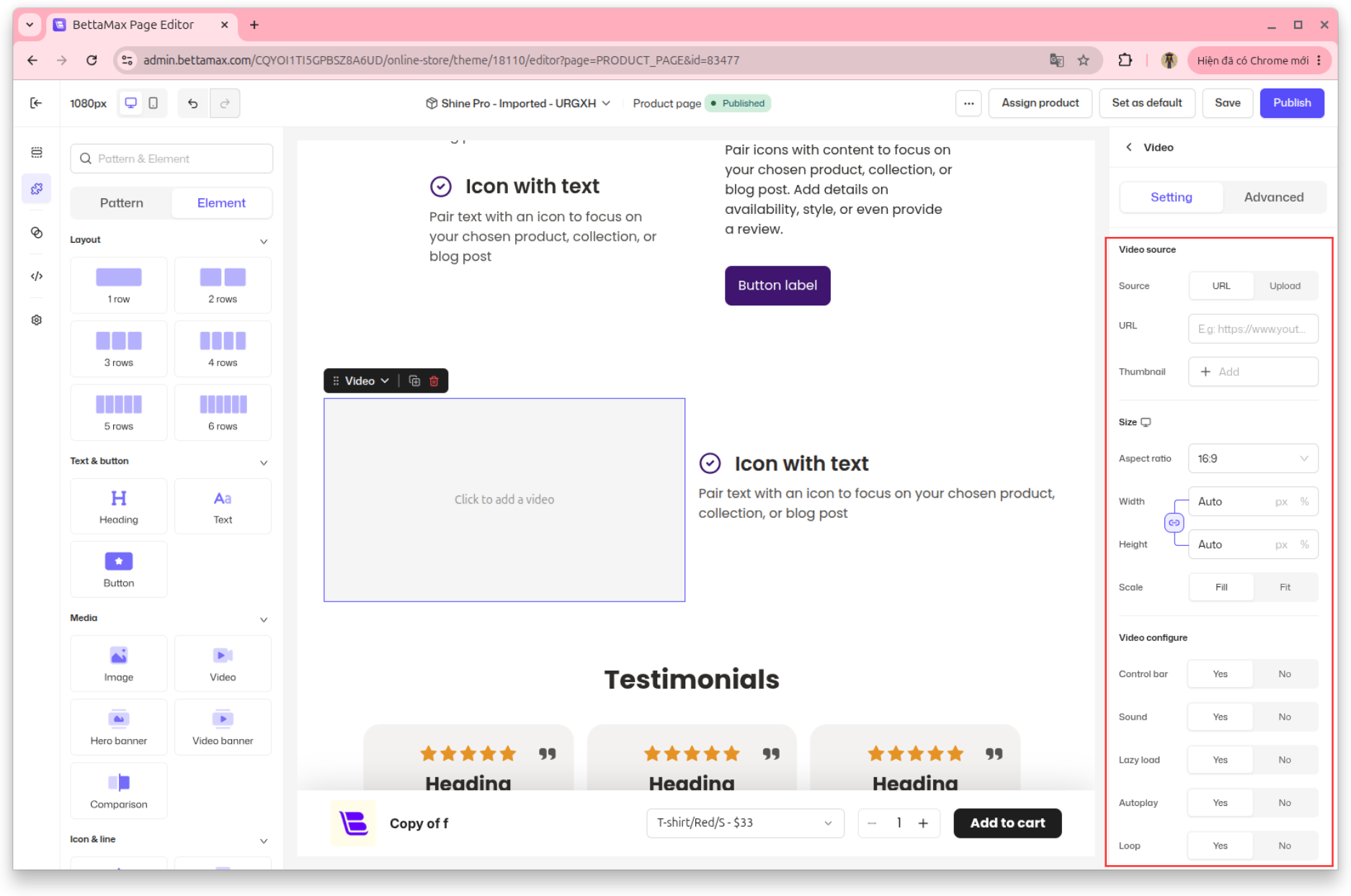
Phương thức này phù hợp khi video đang được lưu trữ trên một nền tảng bên ngoài. Nếu đường dẫn bị thay đổi, bị giới hạn quyền truy cập hoặc video bị xóa khỏi nguồn, video có thể không tiếp tục hiển thị trên cửa hàng.
Cách 2: Tải video trực tiếp lên BettaMax
- Tại mục Source, chọn tab Upload.
- Chọn một trong hai tùy chọn:
- Upload video: tải video mới từ thiết bị lên hệ thống.
- Open library: chọn video đã có sẵn trong Media Library.
- Chờ hệ thống xử lý và hiển thị video trên page.
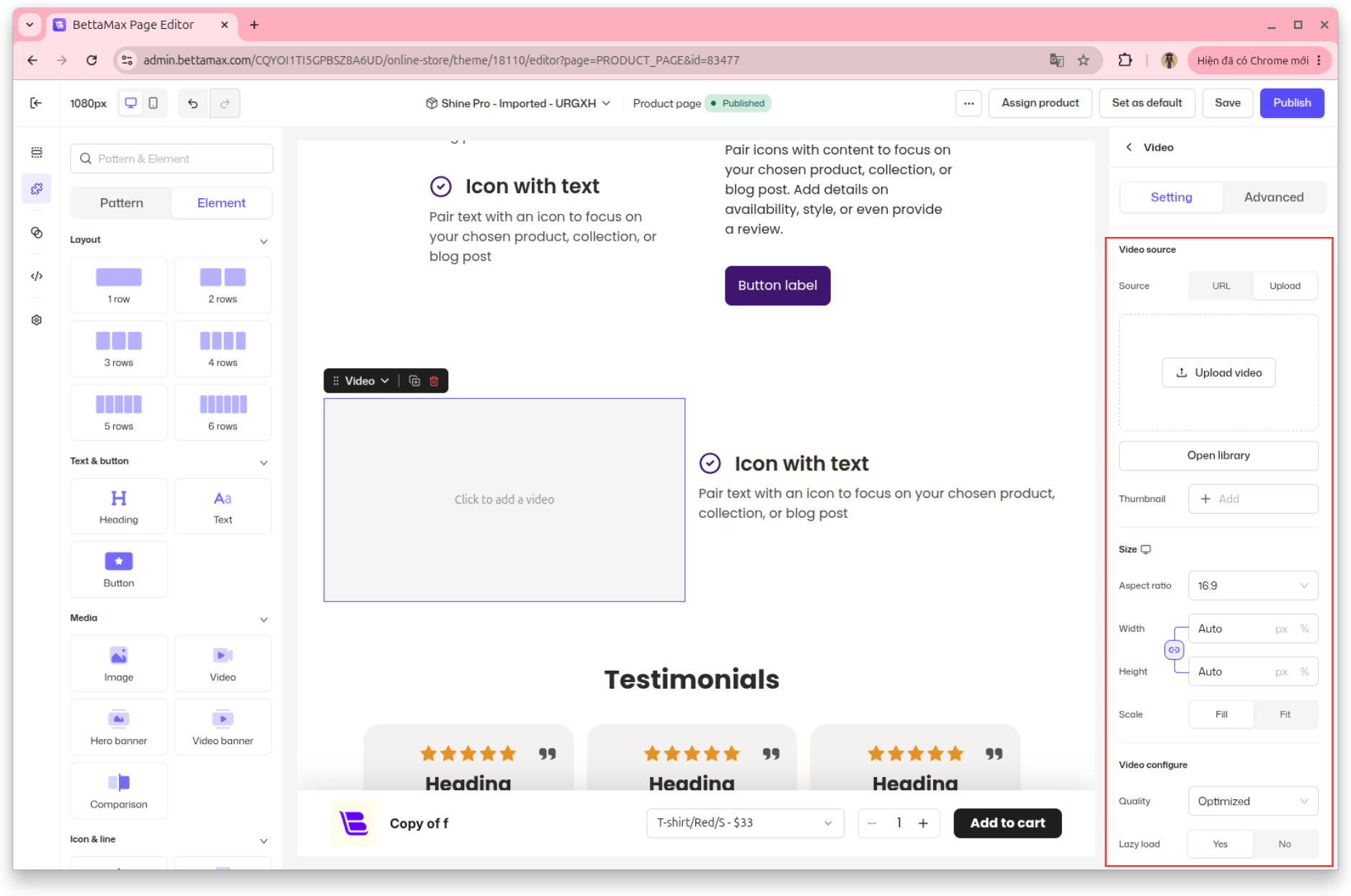
Nếu video đã được tải lên Media Library trước đó, Seller nên chọn Open library để sử dụng lại, không cần tải cùng một file lên hệ thống nhiều lần.
Mục 4: Tải video lên Media Library #
Media Library là nơi lưu trữ tập trung hình ảnh và video trên BettaMax. Video sau khi tải lên có thể được chọn lại khi thiết kế các page và sử dụng cho các Store được quản lý trong tài khoản.
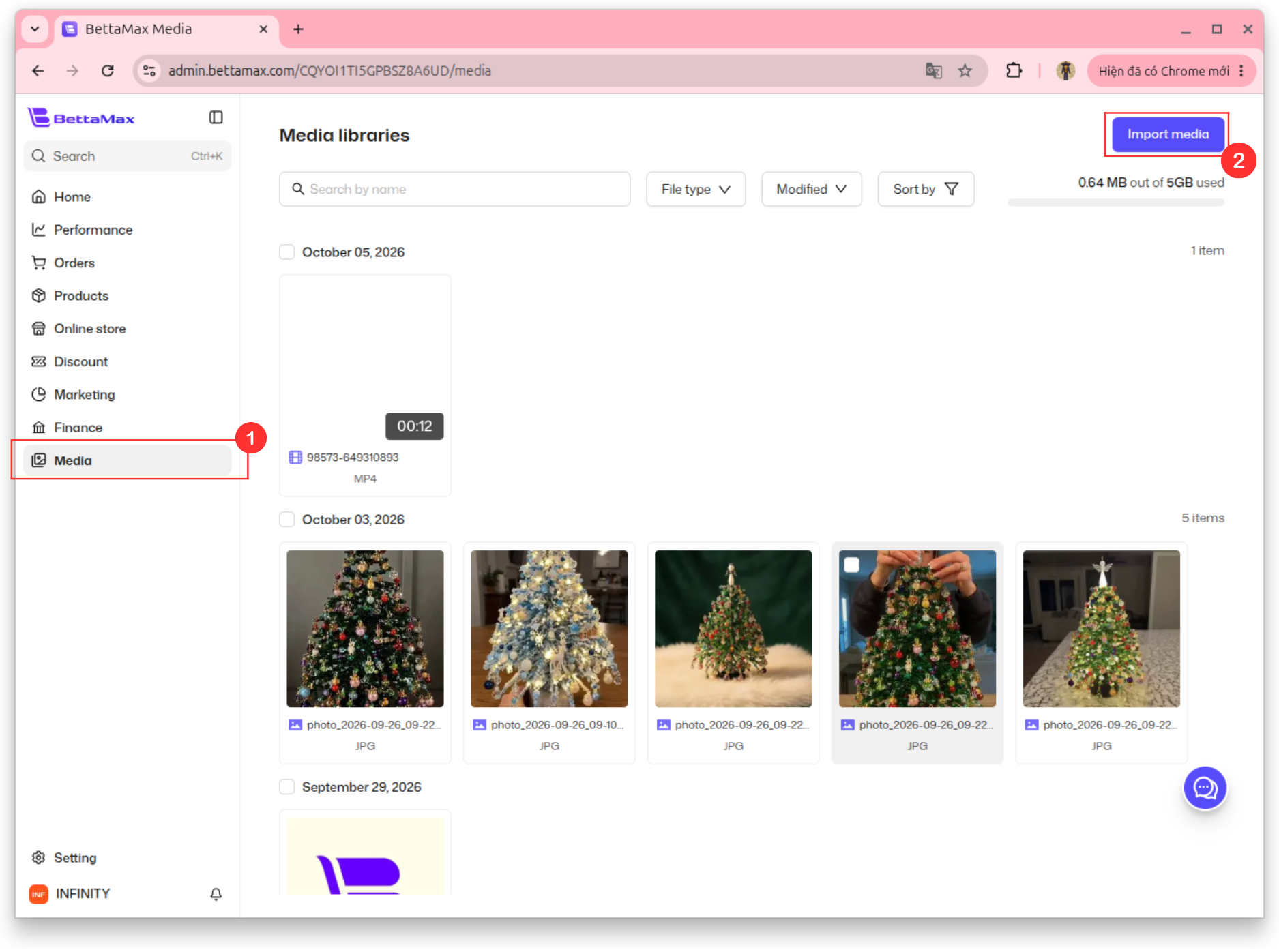
- Tại menu bên trái của trang quản lý BettaMax, chọn Media.
- Bấm Import media ở góc trên bên phải.
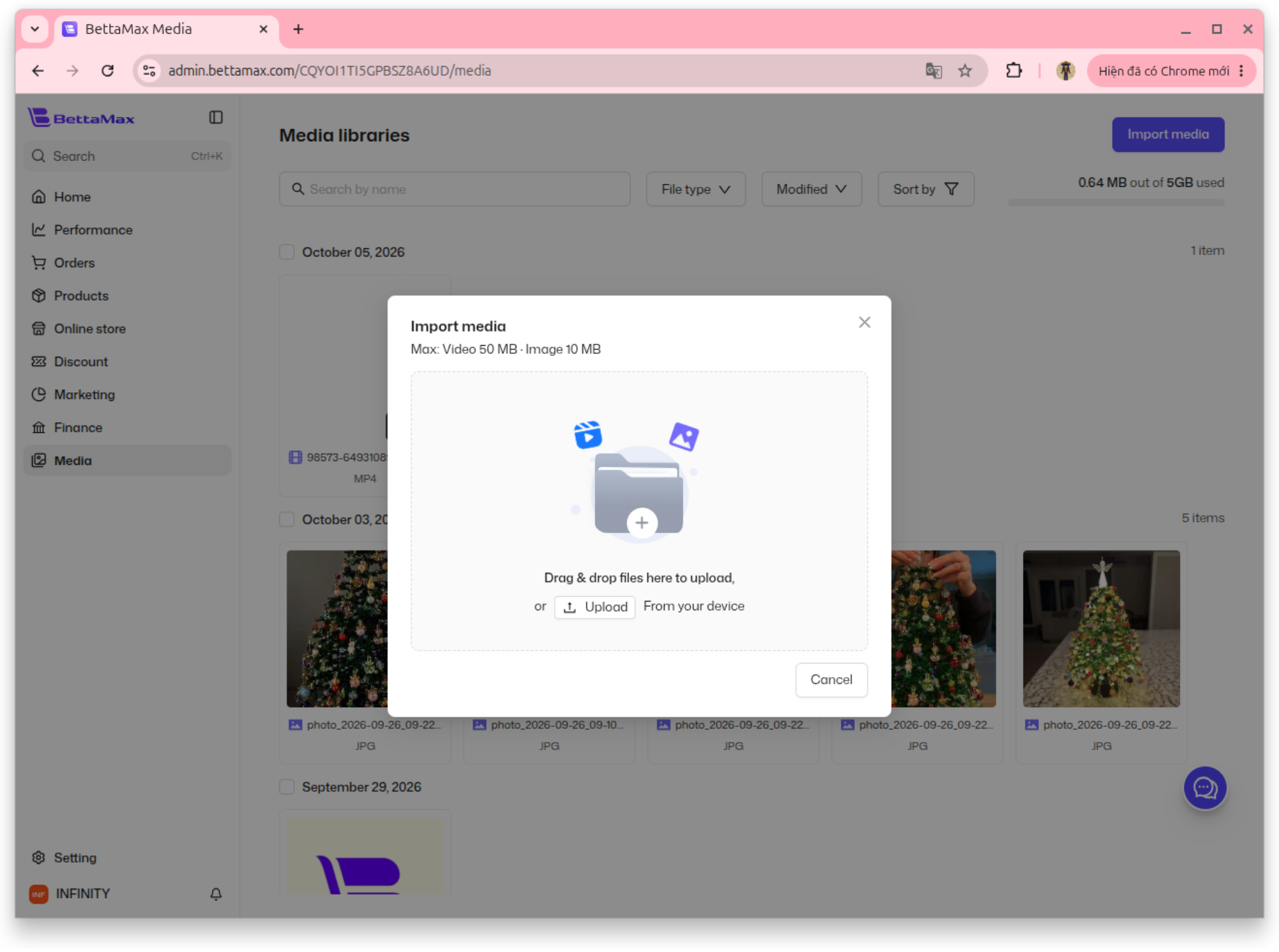
- Kéo và thả video vào khu vực tải lên hoặc bấm Upload để chọn file từ thiết bị.
- Chờ đến khi hệ thống thông báo tải lên thành công.
Lưu ý khi tải video:
- Dung lượng tối đa của mỗi video là 50 MB.
- Thời lượng video không được vượt quá 3 phút.
- Dung lượng tối đa của mỗi hình ảnh là 10 MB.
- Hệ thống hỗ trợ các định dạng video như MP4, WEBM và MOV.
- Nên tối ưu dung lượng video trước khi tải lên để cải thiện tốc độ tải trang.
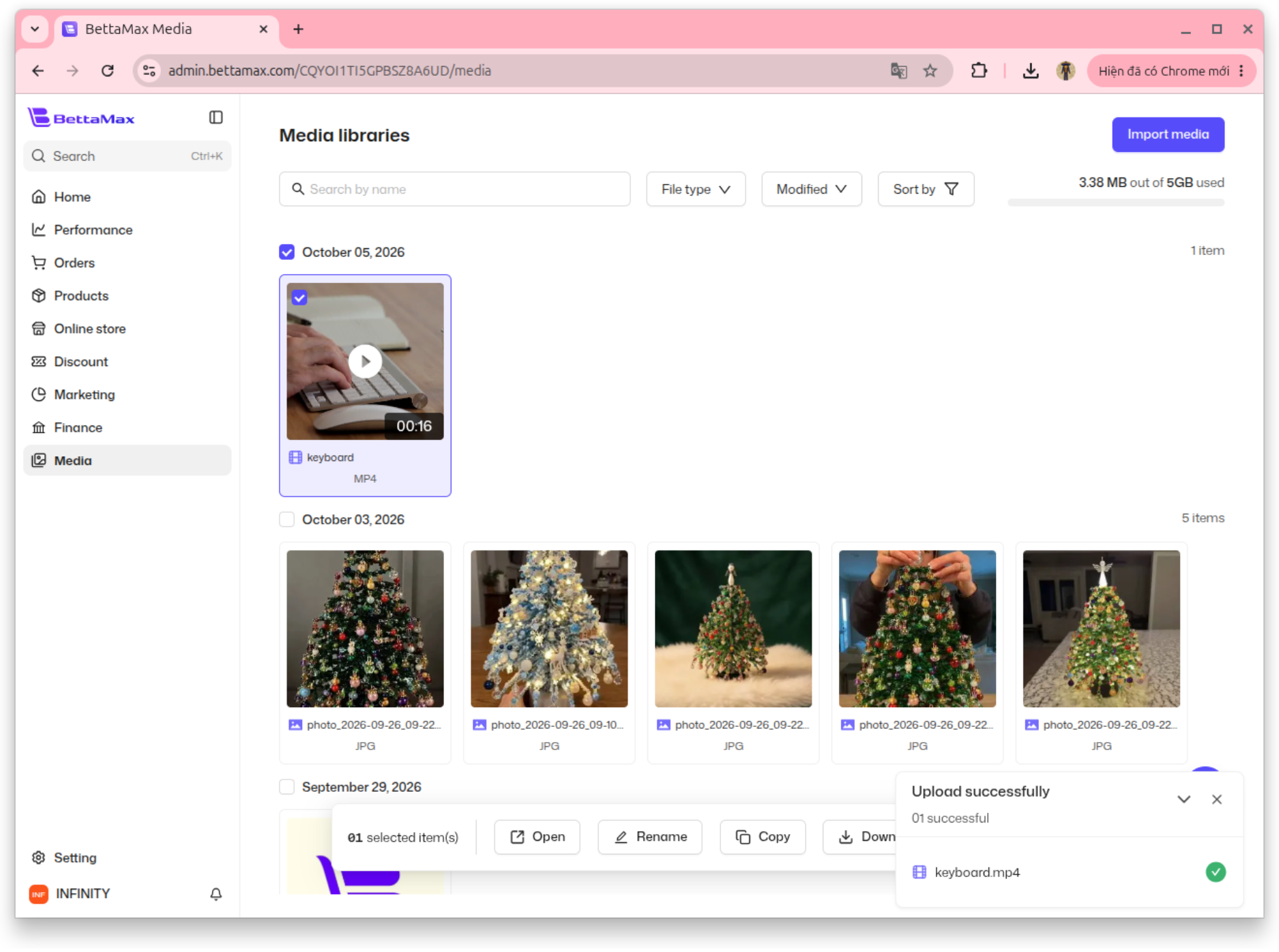
Sau khi tải thành công, video sẽ xuất hiện trong danh sách Media Library kèm tên file, định dạng và thời lượng. Seller có thể mở thư viện trong Page Editor để chọn và sử dụng video này mà không phải tải lại.
Mục 5: Thêm thumbnail cho video #
Với cả hai phương thức URL và Upload, Seller đều có thể bổ sung thumbnail tại trường Thumbnail. Đây là hình ảnh đại diện hiển thị trước khi video bắt đầu phát.
- Tại trường Thumbnail, bấm Add.
- Tải hình ảnh mới hoặc chọn ảnh có sẵn trong Media Library.
- Kiểm tra ảnh đại diện trên cả giao diện máy tính và thiết bị di động.
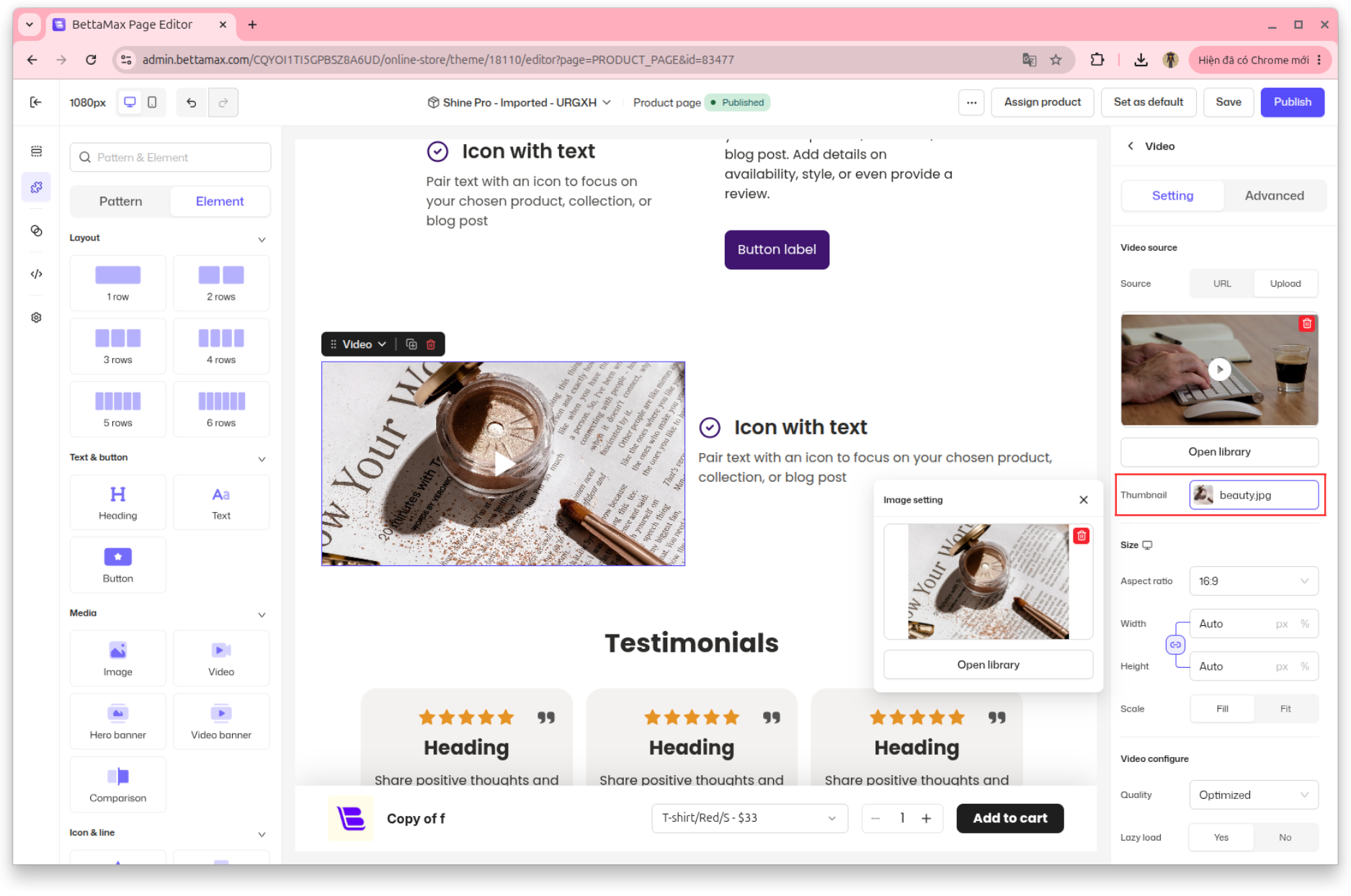
Nên lựa chọn thumbnail rõ nét, đúng nội dung video và có tỷ lệ tương ứng với khung hiển thị. Thumbnail phù hợp giúp page hoàn thiện hơn và khuyến khích khách hàng xem video.
Mục 6: Cấu hình cách hiển thị video #
Sau khi chọn nguồn video, Seller có thể tiếp tục điều chỉnh các thuộc tính trong phần bên dưới.
Kích thước video:
- Aspect ratio: chọn tỷ lệ khung hình, ví dụ 16:9.
- Width: điều chỉnh chiều rộng của video.
- Height: điều chỉnh chiều cao của video.
- Scale – Fill: video lấp đầy khung hiển thị và có thể bị cắt một phần.
- Scale – Fit: hiển thị toàn bộ video bên trong khung.
Thiết lập phát video:
- Control bar: bật hoặc tắt thanh điều khiển video.
- Sound: bật hoặc tắt âm thanh.
- Lazy load: chỉ tải video khi cần thiết, giúp tối ưu tốc độ tải page.
- Autoplay: tự động phát video khi khách hàng truy cập.
- Loop: tự động phát lại video sau khi kết thúc.
- Quality: lựa chọn chế độ chất lượng video phù hợp nếu tùy chọn này được hiển thị.
Tips: Nên bật Lazy load để hạn chế ảnh hưởng đến tốc độ tải page. Nếu sử dụng Autoplay, nên tắt âm thanh để tránh làm gián đoạn trải nghiệm của khách hàng và tăng khả năng video được trình duyệt tự động phát.
Mục 7: Kiểm tra và xuất bản #
- Kiểm tra video trên cả chế độ Desktop và Mobile.
- Đảm bảo video phát bình thường, không bị méo hoặc cắt mất nội dung quan trọng.
- Bấm Save để lưu thay đổi dưới dạng bản nháp.
- Bấm Publish để áp dụng video lên cửa hàng.
Lưu ý: Hạn chế đặt quá nhiều video có dung lượng lớn trên cùng một page vì có thể làm tăng thời gian tải trang và ảnh hưởng đến trải nghiệm của khách hàng.