
Hướng dẫn này giải thích ý nghĩa từng chỉ số trên Store Performance và cách dùng dữ liệu để cải thiện hiệu quả cửa hàng. Áp dụng cho seller Join Fulfill.
Lưu ý: Store Performance chỉ hiển thị với seller Join Fulfill. Nếu không thấy mục này trong sidebar, tài khoản đang ở chế độ Self-Fulfill — xem Cách xem lợi nhuận trực tiếp trên hệ thống để theo dõi lợi nhuận theo cách khác.
Truy cập Store Performance #
Mục Store Performance nằm trong nhóm Performance trên sidebar. Chọn khung thời gian phù hợp trước khi đọc dữ liệu.
- Từ sidebar, chọn Performance > Store Performance.
- Chọn khung thời gian ở bộ lọc phía trên: Today, Last 7 Days, Last 30 Days, hoặc Custom.
- Dashboard hiển thị tất cả chỉ số cho kỳ đã chọn.
Đọc và hiểu từng chỉ số #
Mỗi chỉ số trên Store Performance trả lời một câu hỏi cụ thể về hiệu quả cửa hàng. Hiểu đúng ý nghĩa giúp bạn xác định đúng vấn đề cần cải thiện.
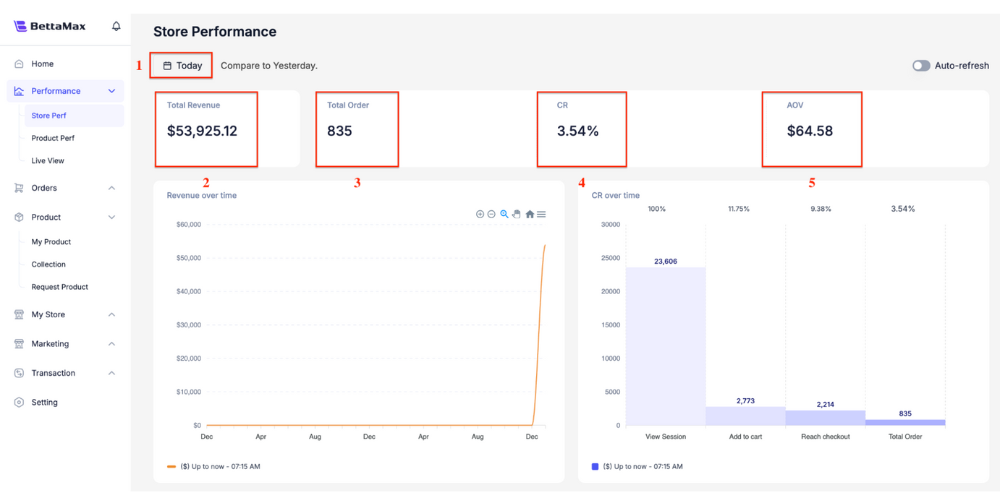
Total Revenue
- Là gì: Tổng doanh thu = tổng giá sản phẩm + phí vận chuyển thu từ khách (chưa trừ chi phí).
- Dùng để: Theo dõi tổng lượng tiền cửa hàng tạo ra, so sánh tăng trưởng theo thời gian.
- Lưu ý: Revenue cao không đồng nghĩa Profit cao. Cần xem thêm Fulfillment Cost để đánh giá đúng.
Profit
- Là gì: Lợi nhuận thực = Revenue – Fulfillment Cost – Phí cổng thanh toán – Discount.
- Dùng để: Đánh giá sức khỏe thực sự của cửa hàng.
- Benchmark: Profit margin 20-30% trên Revenue là mức ổn cho dropshipping phổ thông.
Orders
- Là gì: Tổng số đơn hàng đã được tạo trong kỳ.
- Dùng để: Theo dõi volume, kết hợp với AOV để hiểu cấu trúc doanh thu.
Conversion Rate
- Là gì: Tỷ lệ % khách truy cập cửa hàng tạo đơn hàng.
- Benchmark: Conversion Rate 1-3% là mức trung bình cho dropshipping. Dưới 1% cần xem lại trang sản phẩm, giá, hoặc traffic source.
- Dùng để: Đánh giá hiệu quả của trang sản phẩm và quá trình checkout.
AOV (Average Order Value)
- Là gì: Giá trị đơn hàng trung bình = Total Revenue / Orders.
- Dùng để: Đánh giá hiệu quả upsell/cross-sell. AOV thấp có thể tăng bằng bundle, free shipping threshold, hoặc upsell offer.
Mẹo: Theo dõi tỷ lệ Profit/Revenue hàng tuần. Nếu tỷ lệ này giảm liên tục dù Revenue tăng, kiểm tra lại Fulfillment Cost có tăng không hoặc Discount đang áp dụng có quá cao không.
Phân tích xu hướng theo thời gian #
So sánh dữ liệu giữa các kỳ giúp phát hiện xu hướng và đánh giá tác động của các thay đổi bạn thực hiện. Cách so sánh hiệu quả nhất là dùng Custom để chọn đúng kỳ cần đối chiếu.
- Chọn Last 7 Days và ghi lại Revenue, Profit, Conversion Rate.
- Chuyển sang Custom, chọn 7 ngày của tuần trước (cùng thứ trong tuần).
- So sánh từng chỉ số để xác định cải thiện hay sụt giảm.
- Ghi chú thay đổi bạn đã thực hiện trong kỳ (chạy ads mới, đổi giá, thêm sản phẩm) để giải thích biến động.
Mẹo: Nếu Revenue tăng nhưng Conversion Rate giảm, có thể traffic tăng nhưng chất lượng traffic thấp hơn, ví dụ do đổi sang audience mới kém qualified hơn.
Tín hiệu cần chú ý #
Một số tổ hợp chỉ số bất thường thường báo hiệu vấn đề cần xử lý sớm. Bảng dưới đây liệt kê các tình huống phổ biến và hành động gợi ý.
| Tín hiệu | Nguyên nhân thường gặp | Hành động gợi ý |
|---|---|---|
| Revenue tăng, Profit giảm | Fulfillment Cost tăng hoặc Discount quá nhiều | Kiểm tra lại giá bán và chính sách discount |
| Orders tăng, Conversion Rate giảm | Traffic tăng nhưng kém chất lượng | Review lại targeting quảng cáo |
| Conversion Rate thấp dưới 0.5% | Trang sản phẩm yếu hoặc giá không cạnh tranh | A/B test trang sản phẩm, xem lại giá |
| AOV giảm liên tục | Sản phẩm bán chạy là sản phẩm giá thấp | Thêm upsell hoặc bundle offer |
Cảnh báo: Nếu Profit hiển thị số âm, kiểm tra ngay Fulfillment Cost trong kỳ đó. Có thể có đơn hàng bị refund hoặc phí phát sinh ngoài dự kiến.