
Quantity discount giúp bạn tạo các lựa chọn mua nhiều sản phẩm với mức giá ưu đãi, chẳng hạn mua 2 sản phẩm giảm 10% hoặc mua 2 tặng 1. Khách hàng có thể chọn ưu đãi ngay trên trang sản phẩm hoặc trong giỏ hàng, tùy vị trí bạn thiết lập.
Bài viết hướng dẫn tạo chương trình, thiết lập từng lựa chọn mua, thêm sản phẩm bán kèm hoặc quà tặng và kiểm tra trước khi áp dụng trên cửa hàng.
Hiểu cách tổ chức ưu đãi #
Một bundle là chương trình chứa các sản phẩm áp dụng và các lựa chọn mua. Mỗi lựa chọn bên trong được gọi là một offer.
Ví dụ, bạn tạo bundle “Ưu đãi bình giữ nhiệt tháng 11” với ba offer: mua 1 theo giá thường, mua 2 giảm 10% và mua 2 tặng 1. Tên bundle dùng để quản lý nội bộ; khách hàng nhìn thấy tiêu đề chương trình và tên từng offer mà bạn thiết lập.
Trước khi bắt đầu, hãy xác định sản phẩm áp dụng, mức giảm và tồn kho có thể đáp ứng. Nếu dự định thêm quà tặng hoặc sản phẩm bán kèm, hãy tính cả chi phí những sản phẩm này và phí vận chuyển vào giá bán.
Bước 1: Mở màn hình tạo chương trình #
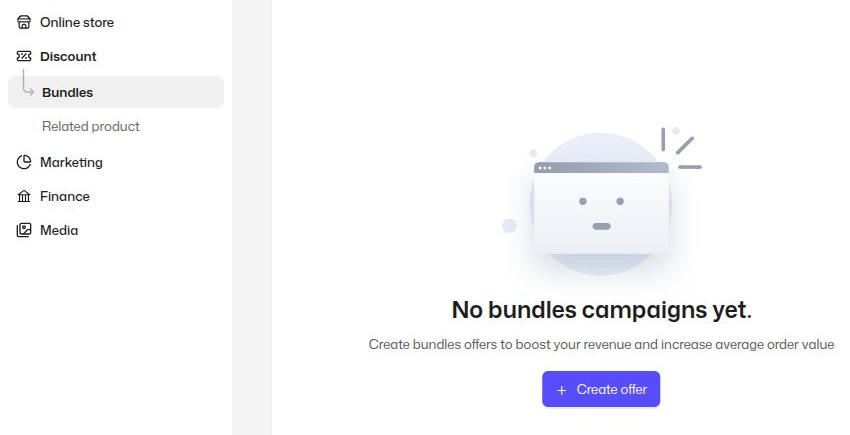
- Trong dashboard BettaMax, vào Discount > Bundles.
- Chọn Create offer.
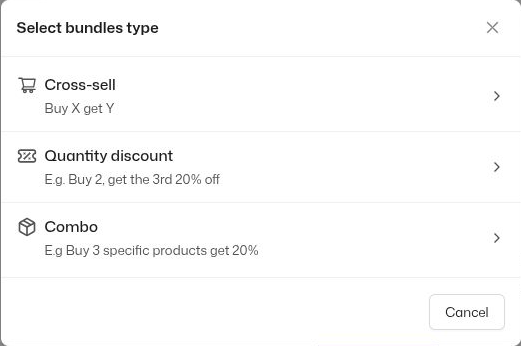
- Trong cửa sổ Select bundles type, chọn Quantity discount.
Hệ thống mở màn hình Create Quantity discount để bạn thiết lập chương trình.
Bước 2: Thiết lập thông tin chung #
Đặt tên quản lý
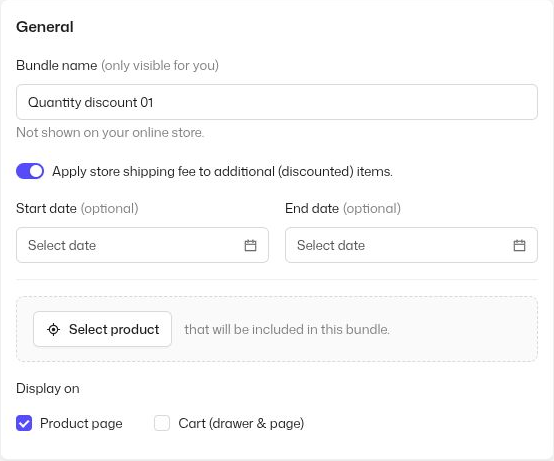
Nhập Bundle name để nhận diện chương trình trong dashboard. Tên này không hiển thị trên cửa hàng, dài tối đa 191 ký tự và không được trùng tên bundle đã có.
Bạn nên dùng tên có sản phẩm và thời gian áp dụng, ví dụ “Bình giữ nhiệt tháng 11”, để tìm lại dễ dàng.
Thiết lập phí vận chuyển
Tùy chọn Apply store shipping fee to additional (discounted) items quyết định có áp dụng phí vận chuyển của cửa hàng cho các sản phẩm bổ sung được ưu đãi hay không.
- Bật: áp dụng phí vận chuyển cho tất cả sản phẩm thuộc đơn hàng áp dụng bundle, bao gồm sản phẩm được tặng.
- Tắt: chỉ thu phí vận chuyển đối với sản phẩm chính trong đơn hàng áp dụng bundle.
Lưu ý: Sản phẩm được tặng miễn phí không đồng nghĩa được miễn phí vận chuyển. Hãy kiểm tra tùy chọn này cùng cấu hình vận chuyển của cửa hàng trước khi công bố ưu đãi.
Chọn thời gian áp dụng
Hai trường ngày được đánh dấu optional trên giao diện:
- Start date: ngày bắt đầu hiển thị chương trình. Nếu đặt lịch, không chọn ngày trong quá khứ.
- End date: ngày kết thúc chương trình. Không chọn thời điểm trước ngày bắt đầu.
Nếu đặt ngày bắt đầu trong tương lai, bundle ở trạng thái inactive sau khi tạo và chuyển sang active khi đến ngày bắt đầu. Sau thời điểm kết thúc đã đặt, bundle bị ẩn khỏi cửa hàng.
Bước 3: Chọn sản phẩm và vị trí hiển thị #
Chọn sản phẩm áp dụng
- Nhấn Select product.
- Tìm sản phẩm bằng tên hoặc lọc theo Collection.
- Chọn các sản phẩm cần áp dụng.
- Nhấn Confirm và kiểm tra lại số lượng sản phẩm đã chọn.
Bạn phải chọn ít nhất một sản phẩm. Nếu xuất hiện cảnh báo sản phẩm đã thuộc một bundle tương tự đang hoạt động, hãy kiểm tra chương trình hiện có trước khi tiếp tục để tránh ưu đãi ngoài dự tính.
Chọn nơi khách hàng nhìn thấy ưu đãi
Trong Display on, chọn ít nhất một vị trí:
- Product page: trang chi tiết sản phẩm.
- Cart (drawer & page): giỏ hàng dạng ngăn kéo và trang giỏ hàng.
Bạn có thể chọn cả hai. Sau khi tạo, cần kiểm tra từng vị trí đã chọn trên cửa hàng.
Bước 4: Thiết lập các lựa chọn mua #
Chọn bố cục và tiêu đề chương trình
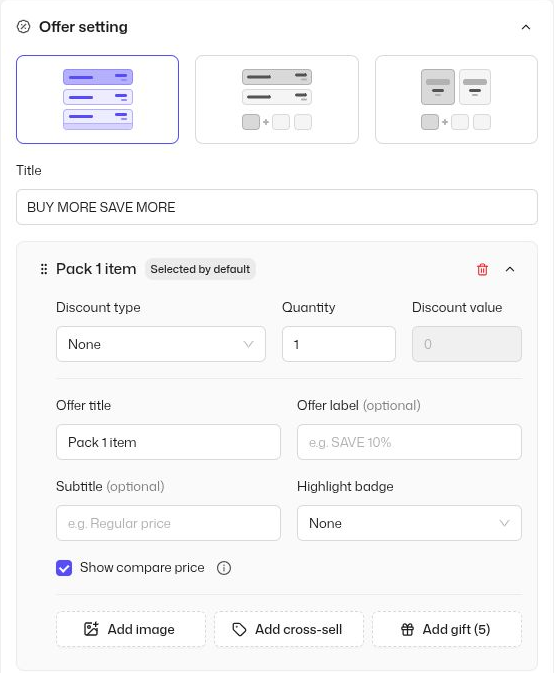
Trong Offer setting, chọn một trong ba bố cục có sẵn và nhập Title. Đây là tiêu đề chương trình hiển thị cho khách hàng, ví dụ “Mua nhiều tiết kiệm hơn”. Tiêu đề bắt buộc, tối đa 191 ký tự.
Mở từng offer có sẵn để chỉnh sửa. Nhấn Add offer nếu cần thêm lựa chọn mua.
Chọn cách tính ưu đãi
Ở Discount type, chọn cách tính phù hợp:
| Loại | Cách áp dụng | Trường cần thiết lập |
|---|---|---|
| None | Bán theo giá thường | Quantity |
| By percent (%) | Giảm theo phần trăm trên từng sản phẩm | Quantity và Discount value |
| Fixed amount ($) | Giảm một số tiền cố định trên từng sản phẩm | Quantity và Discount value |
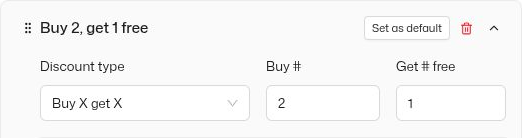
| Buy X get X | Mua một số lượng và nhận thêm sản phẩm gốc miễn phí | Buy # và Get # |
Quantity là số lượng cần mua để đạt điều kiện của offer. Nhập số nguyên lớn hơn 0 và không lặp lại số lượng đã dùng trong offer khác của cùng bundle.
Discount value là giá trị giảm trên mỗi sản phẩm, không phải tổng số tiền giảm cho cả gói. Nhập số nguyên lớn hơn 0. Với giảm theo phần trăm, giá trị hợp lệ là từ 1 đến 99.
Với Buy X get X, nhập số lượng phải mua ở Buy # và số lượng được tặng ở Get #. Ví dụ, để tạo “Mua 2 tặng 1”, nhập Buy # là 2 và Get # là 1. Khách nhận tổng cộng 3 sản phẩm gốc.
Ví dụ tính giá
Giả sử một sản phẩm có giá 20 USD:
| Thiết lập offer | Kết quả minh họa trước phí vận chuyển và thuế |
|---|---|
| Quantity 2, By percent (%), Discount value 10 | Mỗi sản phẩm còn 18 USD, tổng 36 USD |
| Quantity 2, Fixed amount ($), Discount value 3 | Mỗi sản phẩm còn 17 USD, tổng 34 USD |
| Buy # 2, Get # 1 | Trả 40 USD và nhận 3 sản phẩm |
Các ví dụ này chưa bao gồm sản phẩm cross-sell hoặc quà tặng bổ sung. Luôn đối chiếu với Preview và giỏ hàng thực tế sau khi thiết lập.
Viết nội dung cho từng offer
- Offer title: tên lựa chọn mua, bắt buộc. Nên nêu rõ số lượng hoặc lợi ích, ví dụ “Mua 2 giảm 10%”.
- Offer label: nhãn ngắn, không bắt buộc, tối đa 20 ký tự. Ví dụ “TIẾT KIỆM 10%”.
- Subtitle: thông tin phụ, không bắt buộc. Dùng khi cần làm rõ điều kiện hoặc giá trị của lựa chọn mua.
- Highlight badge: huy hiệu nhấn mạnh một offer. Có thể chọn None, Most popular, Recommended hoặc Most value.
- Show compare price: hiển thị thêm giá gốc để khách so sánh với giá ưu đãi. Với mua 1 tặng 1, giá so sánh là giá gốc của 2 sản phẩm.
Chọn Set as default cho offer muốn được chọn sẵn khi khách mở trang. Offer đó có nhãn Selected by default. Mỗi bundle chỉ có một offer mặc định.
Thêm ảnh cho offer
Chọn Add image, sau đó tải ảnh từ thiết bị hoặc chọn ảnh trong thư viện. Bạn có thể đổi ảnh, xóa ảnh hoặc điều chỉnh kích thước hiển thị, tối đa 100 px.
Bước 5: Thêm sản phẩm bán kèm hoặc quà tặng #
Phần này không bắt buộc. Bạn có thể bỏ qua nếu chỉ cần ưu đãi theo số lượng.
Thêm sản phẩm bán kèm bằng Add cross-sell
- Trong offer cần chỉnh sửa, chọn Add cross-sell.
- Chọn một sản phẩm từ danh sách có sẵn.
- Thiết lập loại giảm giá và giá trị ưu đãi cho sản phẩm bán kèm.
- Kiểm tra hai tùy chọn hiển thị:
| Tùy chọn | Ý nghĩa |
|---|---|
| Selected by default | Chọn sẵn sản phẩm bán kèm khi khách chọn offer |
| Visible only when offer is selected | Chỉ hiển thị sản phẩm bán kèm khi khách chọn đúng offer đó |
Mỗi offer chỉ chọn một sản phẩm cross-sell. Đây là sản phẩm bán thêm, có thể có giá sau giảm; không mặc định là quà tặng miễn phí.
Thêm quà tặng bằng Add gift
- Chọn Add gift trong offer.
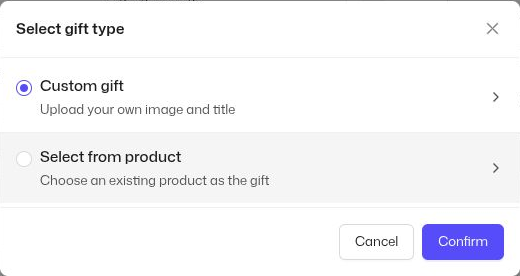
- Chọn loại quà tặng trong Select gift type.
- Nhấn Confirm và hoàn tất thông tin quà tặng.
Bạn có hai lựa chọn:
- Custom gift: tự nhập tên và chọn ảnh cho quyền lợi hoặc quà tặng không lấy từ danh sách sản phẩm, ví dụ quyền lợi bảo hành.
- Select from product: chọn một sản phẩm hiện có làm quà tặng miễn phí.
Với Custom gift, tên quà tặng là bắt buộc; bạn có thể điều chỉnh ảnh và kích thước hiển thị. Mỗi offer có tối đa 5 quà tặng.
Lưu ý: Việc đặt tên Custom gift, chẳng hạn “Miễn phí vận chuyển”, không nên được hiểu là đã thay đổi cấu hình phí vận chuyển. Cần kiểm tra cấu hình tương ứng và số tiền thực tế trong giỏ hàng để bảo đảm quyền lợi hiển thị đúng với cách áp dụng.
Bước 6: Thiết lập đồng hồ đếm ngược #
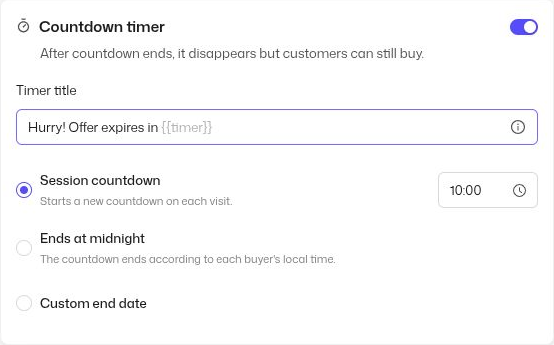
Bật Countdown timer nếu muốn hiển thị thời gian đếm ngược cùng chương trình. Nhập Timer title, sau đó chọn một trong ba kiểu:
| Kiểu đồng hồ | Cách hoạt động |
|---|---|
| Session countdown | Đếm ngược trong khoảng thời gian đã đặt cho phiên truy cập của từng khách hàng. Lượt đếm có thể được đặt lại khi bắt đầu phiên mới hoặc xóa cookie |
| Ends at midnight | Đếm đến 00:00 theo giờ địa phương của từng khách hàng và đặt lại hằng ngày |
| Custom end date | Đếm đến ngày và giờ cụ thể bạn chọn |
Tiêu đề mặc định sử dụng {{timer}} để hiển thị thời gian. Nếu sửa câu chữ, giữ phần này tại vị trí muốn xuất hiện đồng hồ và kiểm tra lại trong Preview.
Quan trọng: Khi đếm ngược kết thúc, đồng hồ biến mất nhưng khách vẫn có thể mua. Muốn kết thúc thời gian hiển thị chương trình, hãy thiết lập End date trong phần General. Không dùng đồng hồ đếm ngược thay cho ngày kết thúc chương trình.
Bước 7: Xem trước và tạo chương trình #
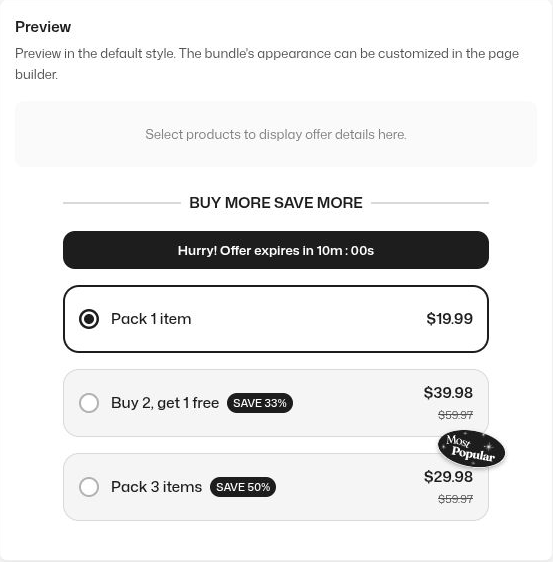
Trong Preview, kiểm tra sản phẩm, tiêu đề, tên offer, mức giá, giá so sánh, huy hiệu, quà tặng và đồng hồ. Sản phẩm đầu tiên được chọn được dùng để xem trước; bạn có thể đổi sản phẩm bằng điều khiển chọn sản phẩm trong khu vực này.
Preview sử dụng kiểu hiển thị mặc định. Giao diện cũng cho biết có thể tùy chỉnh diện mạo bundle trong page builder, vì vậy cần kiểm tra thêm trên cửa hàng sau khi tạo.
Trước khi nhấn Create offer, hãy xác nhận:
- Đã chọn đúng sản phẩm và ít nhất một vị trí hiển thị.
- Các offer không trùng điều kiện số lượng và tồn kho đáp ứng được ưu đãi.
- Giá sau giảm, số lượng được tặng và phí vận chuyển đúng dự tính.
- Chỉ có một offer được chọn mặc định.
- Thời gian bắt đầu và kết thúc phù hợp với chương trình.
- Các bundle đang hoạt động trên cùng sản phẩm đã được kiểm tra.
Nhấn Create offer để lưu. Khi tạo thành công, hệ thống chuyển sang màn hình chỉnh sửa bundle và hiển thị Bundle created successfully. Nếu muốn bỏ thao tác tạo, chọn Cancel.
Lưu ý khi kích hoạt: Khi chuyển một bundle sang active, các bundle Quantity discount khác chứa cùng sản phẩm sẽ chuyển sang inactive. Hãy kiểm tra lại danh sách chương trình sau khi thay đổi trạng thái.
Sau khi lưu, mở trang sản phẩm và giỏ hàng tại những vị trí đã chọn. Thử chọn từng offer, kiểm tra số lượng, giá, quà tặng và sản phẩm bán kèm trước khi giới thiệu chương trình cho khách hàng.
Xử lý thông báo thường gặp #
| Thông báo | Cách xử lý |
|---|---|
| This field is required | Điền trường đang được đánh dấu thiếu, ví dụ tên bundle, tiêu đề, số lượng, giá trị giảm hoặc tên Custom gift |
| Bundle name already exists | Đổi sang tên quản lý chưa được sử dụng |
| Select at least 1 product | Chọn ít nhất một sản phẩm rồi nhấn Confirm |
| Choose at least 1 type | Chọn Product page, Cart hoặc cả hai trong Display on |
| Quantity already exists | Đổi điều kiện số lượng đang trùng với offer khác trong cùng bundle |
| Discount value must be from 1 to 99 | Nhập phần trăm giảm từ 1 đến 99 |
| Low inventory detected for selected product(s) | Kiểm tra tồn kho sản phẩm được cảnh báo; điều chỉnh số lượng mua hoặc số lượng tặng, hoặc bổ sung tồn kho trước khi áp dụng |
| Using the same bundle across products may affect your profit margin | Kiểm tra bundle tương tự đang áp dụng cho sản phẩm và tính lại lợi nhuận trước khi tiếp tục |
Vì sao ưu đãi chưa xuất hiện
Kiểm tra bundle đã active chưa, đã đến ngày bắt đầu chưa, có quá ngày kết thúc không, sản phẩm đang xem có nằm trong danh sách áp dụng không và vị trí đó có được chọn trong Display on không. Đồng thời kiểm tra có bundle Quantity discount khác cùng sản phẩm vừa được kích hoạt khiến chương trình này chuyển sang inactive hay không.
Vì sao khách vẫn mua được sau khi đồng hồ về 0
Countdown timer chỉ điều khiển hiển thị đồng hồ. Kiểm tra End date của bundle nếu mục đích của bạn là kết thúc chương trình theo một thời điểm cụ thể.
Buy X get X khác Add gift như thế nào
Buy X get X tặng thêm sản phẩm gốc theo điều kiện số lượng mua. Add gift bổ sung quà tặng cho một offer, dưới dạng sản phẩm hiện có hoặc Custom gift. Chọn đúng loại để khách hiểu rõ họ phải mua bao nhiêu và sẽ nhận được gì.