Với tính năng này, seller có thể kết nối tài khoản Facebook thông qua OAuth để tự động kéo danh sách Pixel ID và Conversion API Key về BettaMax. Hướng dẫn này sẽ trình bày quy trình tích hợp từng bước một.
Lưu ý: Mỗi sản phẩm chỉ có thể gán 5 pixel. Không thể gán pixel cho sản phẩm inactive.
Phần 1: Import Pixel #
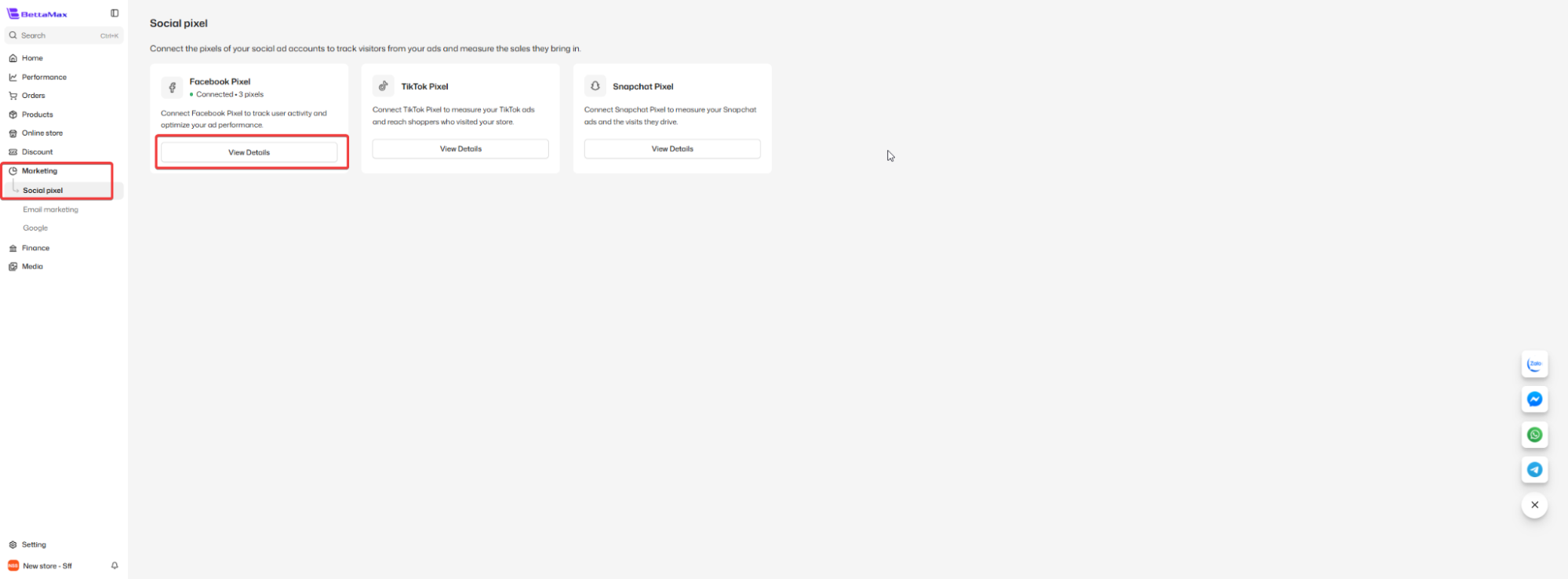
- Tại BettaMax, truy cập Marketing, mục Social Pixel, nhấn View Details trong mục Facebook Pixel:
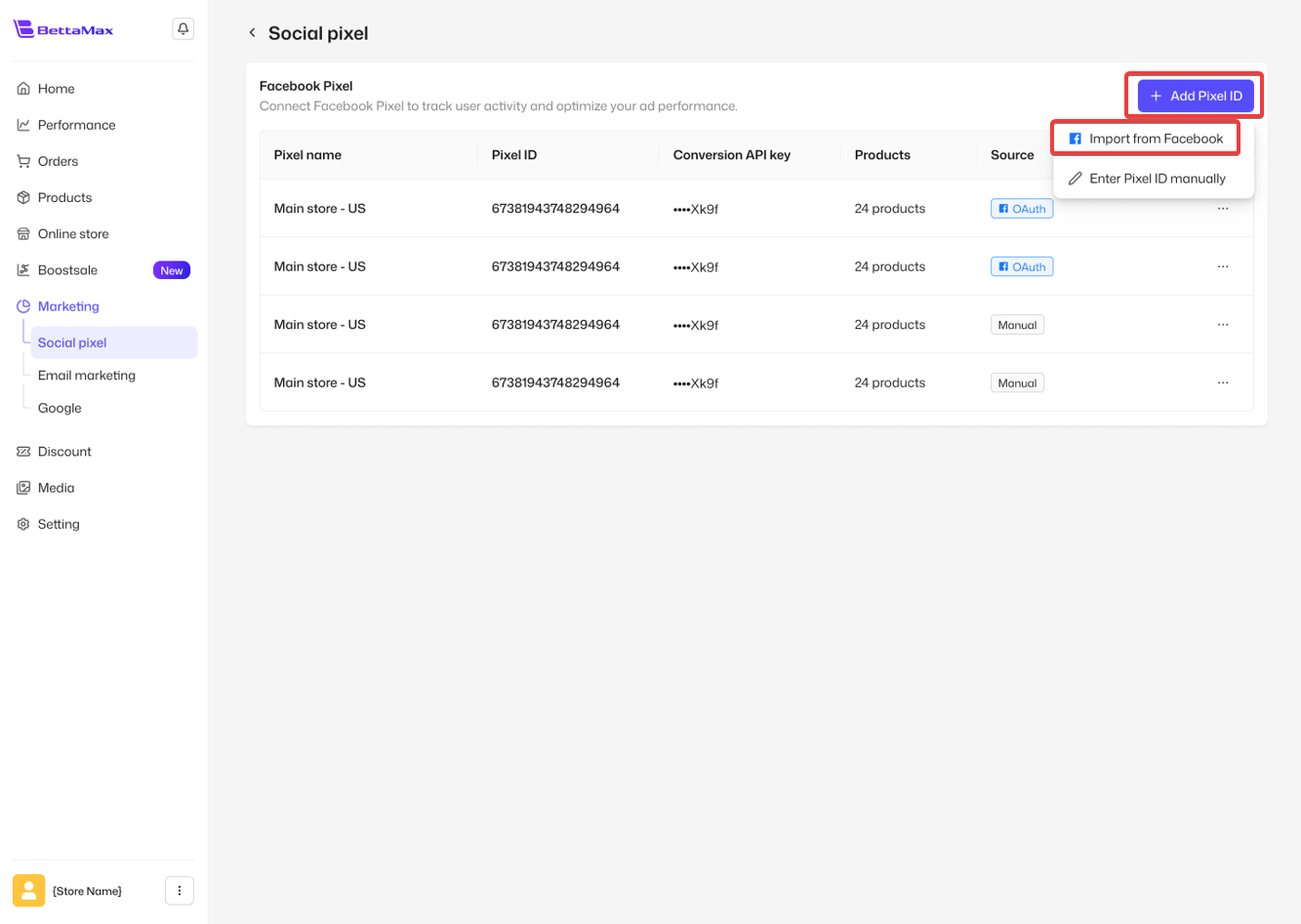
- Nhấn Add Pixel ID rồi nhấn Import from Facebook.
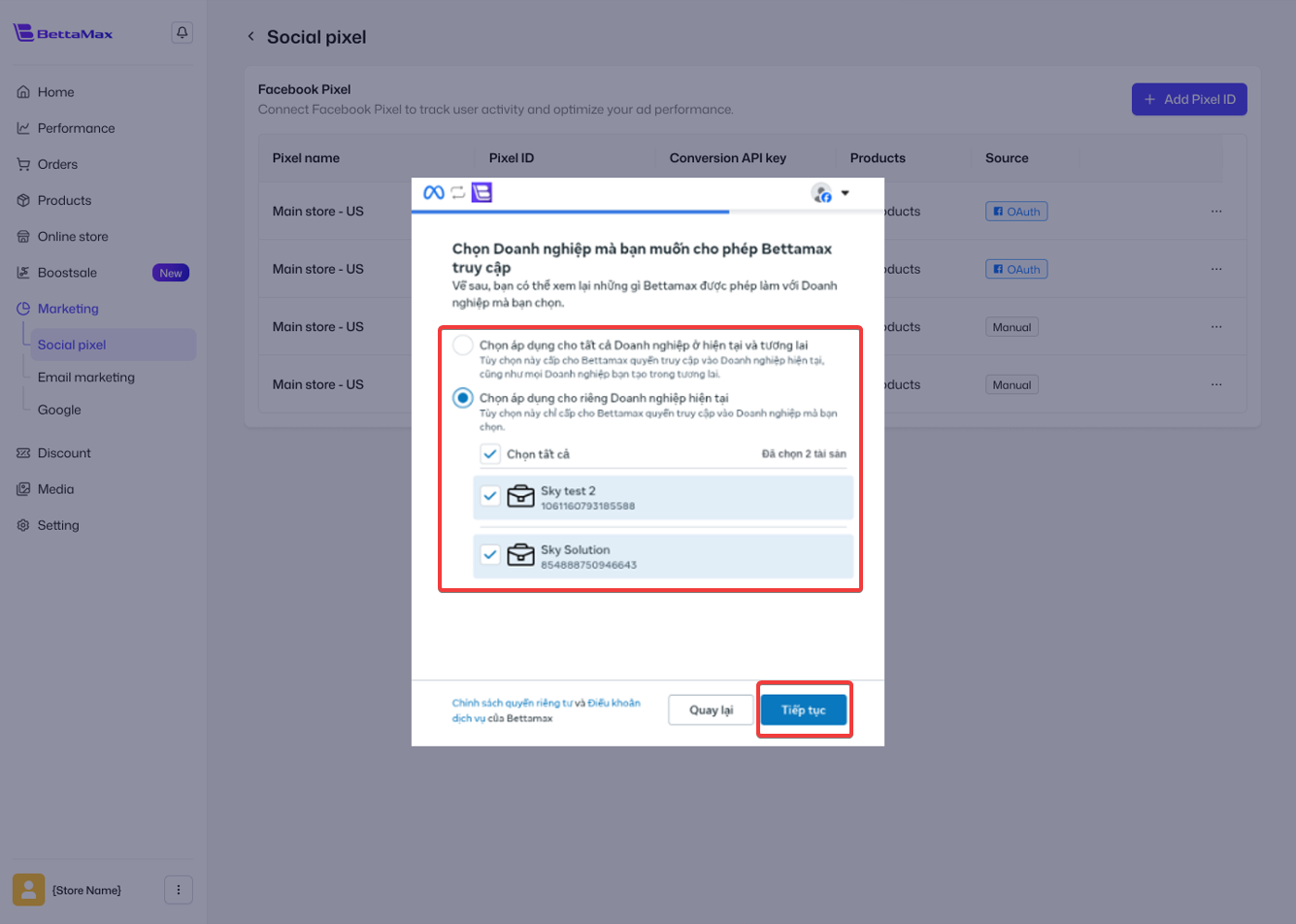
- Sau khi đăng nhập vào tài khoản Facebook, lựa chọn các tài khoản doanh nghiệp để lấy Pixel ID về rồi nhấn Tiếp tục:
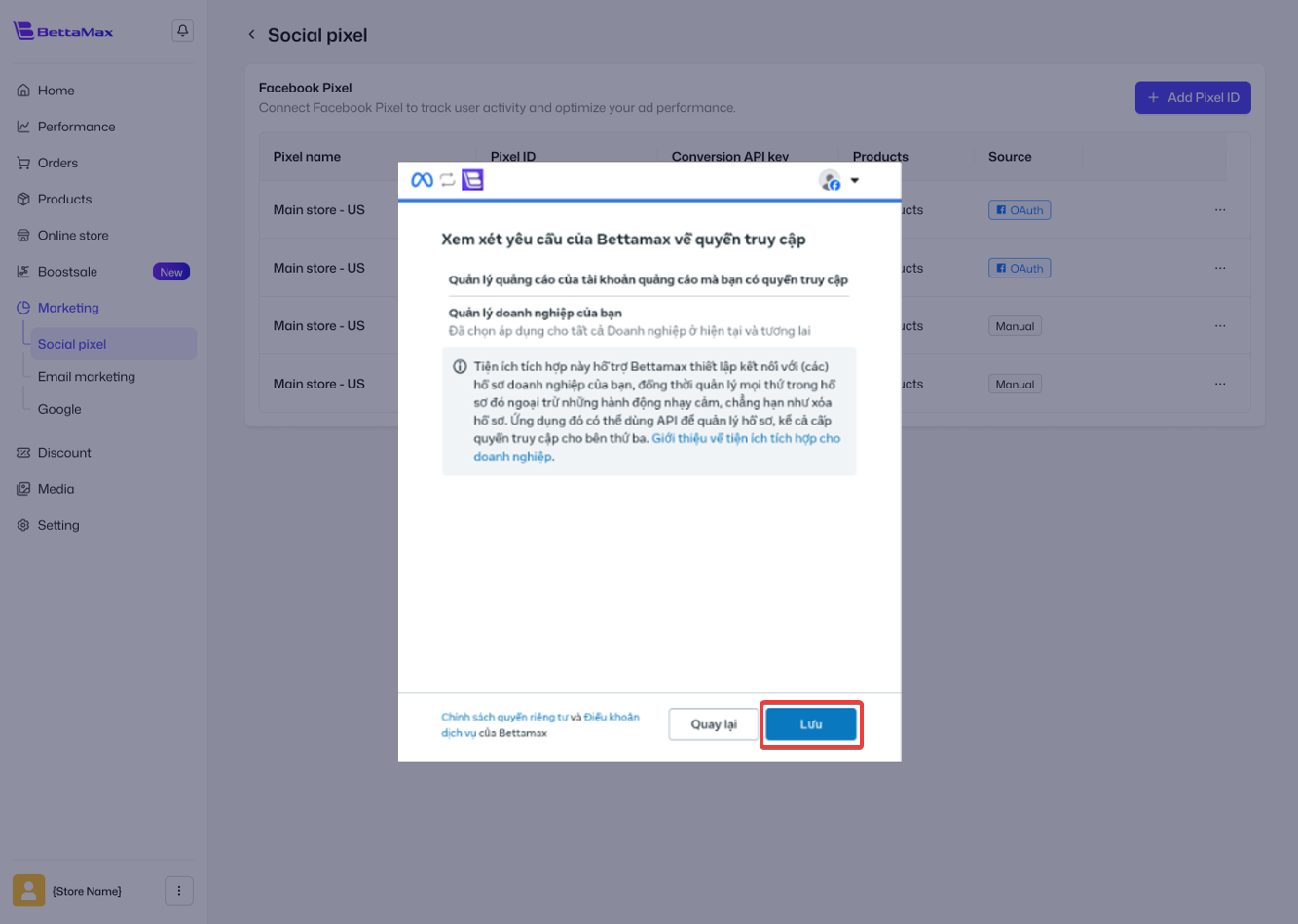
- Sau đó, xác nhận quyền truy cập và nhấn nút Lưu:
- Lựa chọn tài khoản doanh nghiệp tại mục Business portfolio, hệ thống sẽ hiển thị danh sách các pixel thuộc tài khoản doanh nghiệp đó:
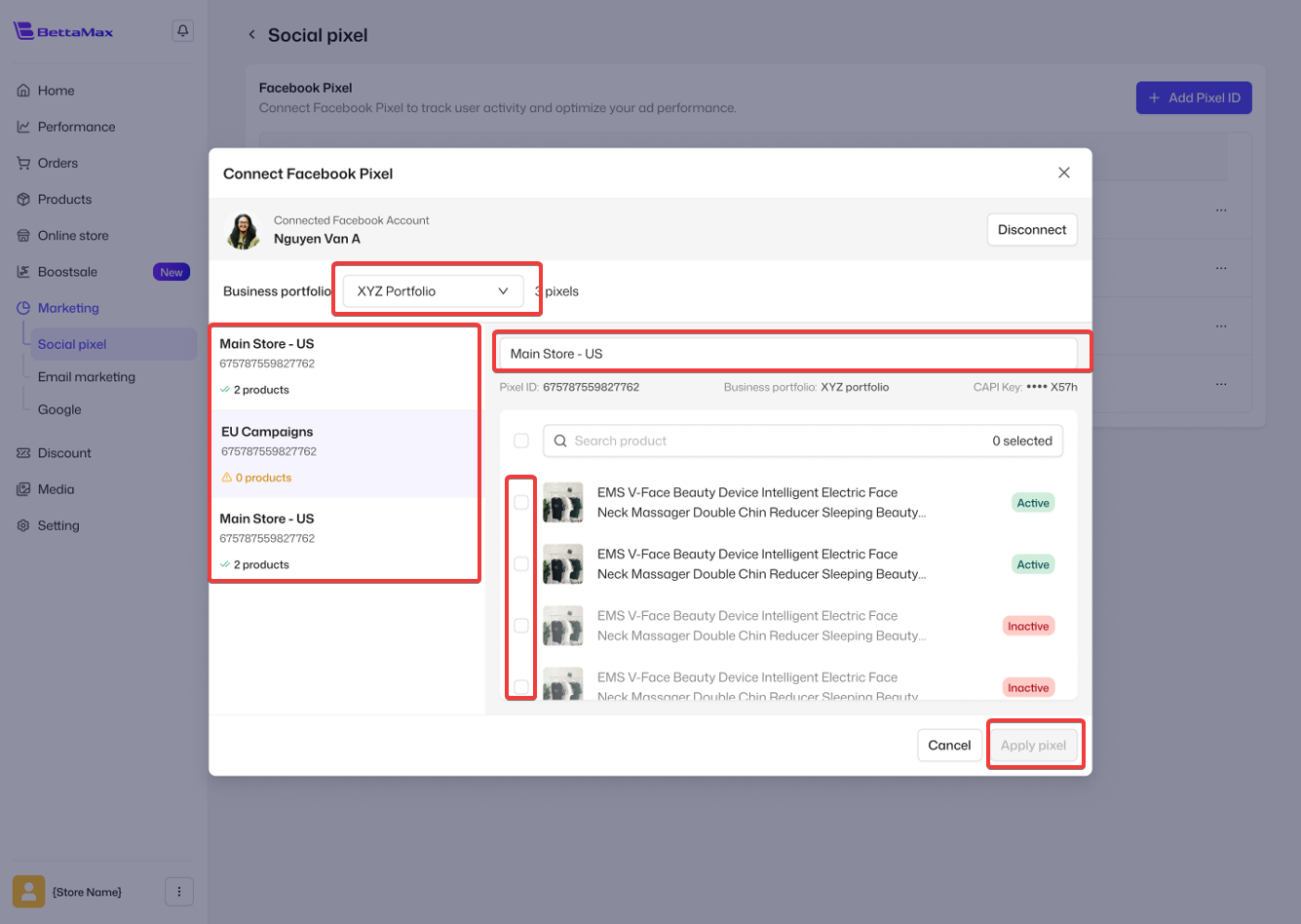
Bạn có thể:
- Thay đổi tên pixel ID
- Tìm kiếm sản phẩm tại thanh tìm kiếm
- Tick vào checkbox để gán pixel cho sản phẩm
Sau đó nhấn Apply pixel để lưu.
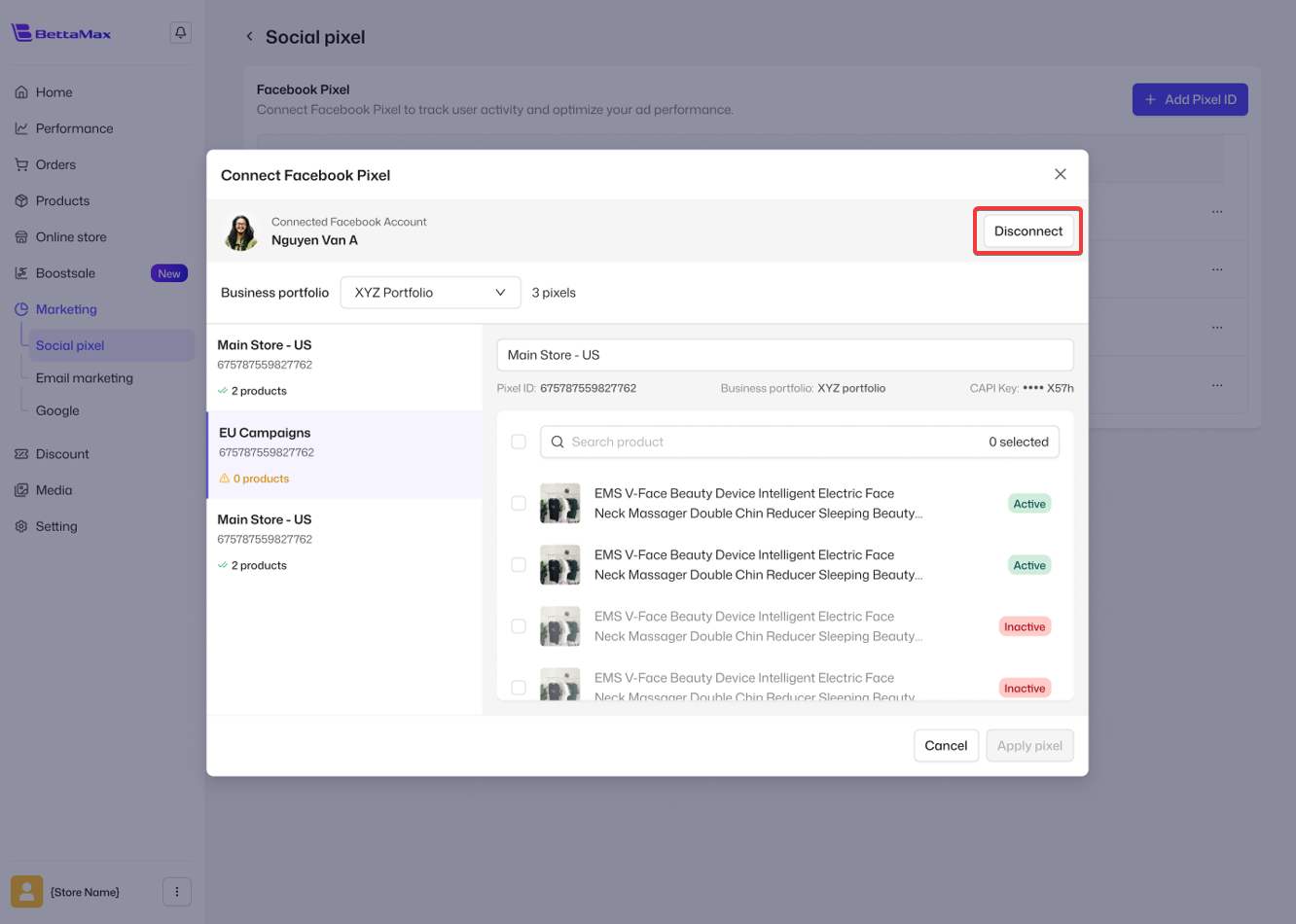
- Để thêm pixel ID từ tài khoản Facebook khác, nhấn Disconnect:
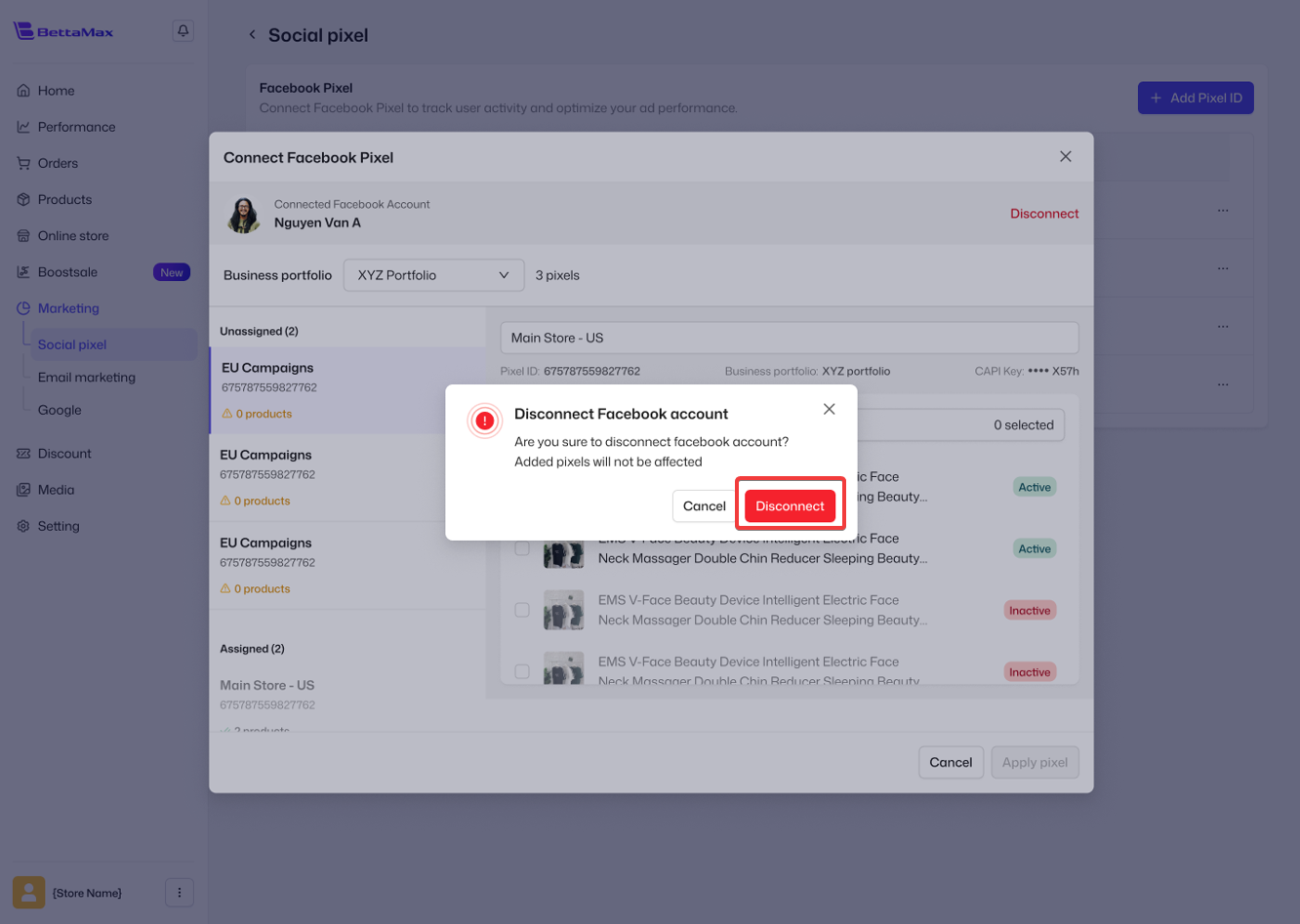
- Nhấn Disconnect tại popup hiện ra để hoàn thành:
Phần 2: Test event #
Với tính năng này, seller có thể gửi sự kiện thử nghiệm qua Conversion API đến Facebook để kiểm tra kết nối. Hướng dẫn này sẽ trình bày quy trình tích hợp từng bước một.
Lưu ý: Chỉ có thể gửi sự kiện thử nghiệm khi pixel có Conversion API key.
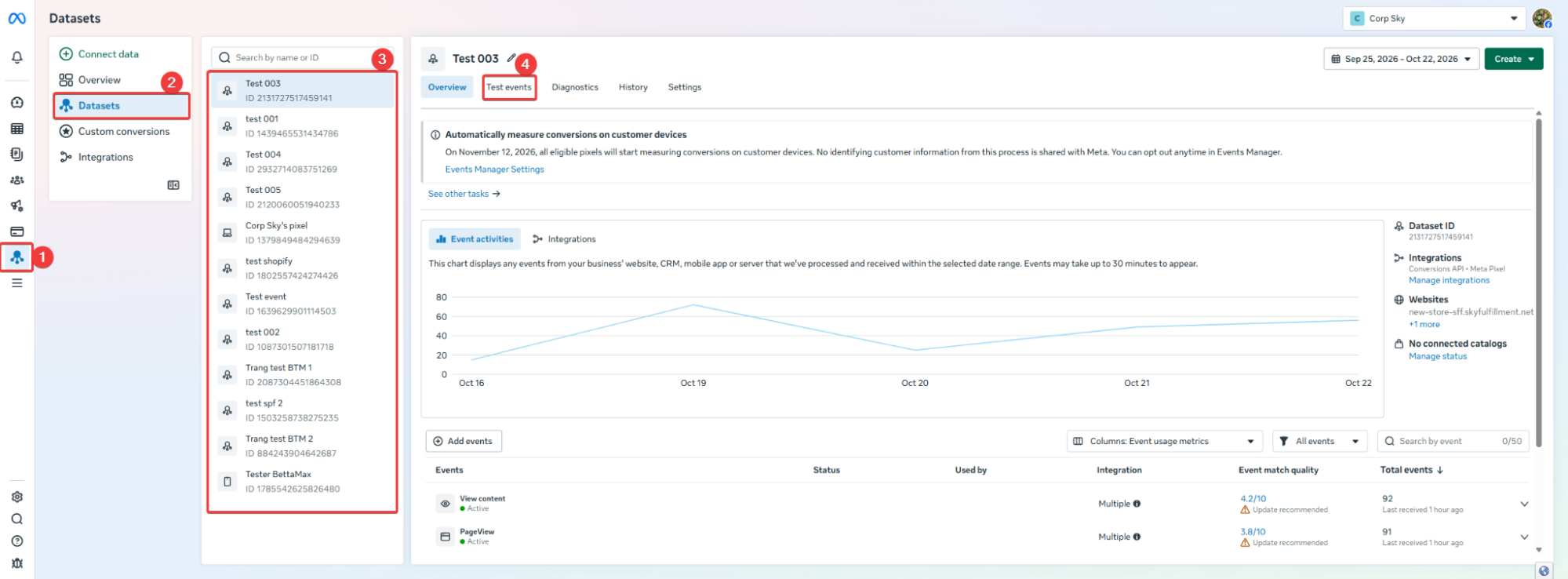
- Truy cập eventsmanager.facebook.com và chọn vào mục Events Manager rồi chọn Dataset, lựa chọn pixel rồi chọn Test events.
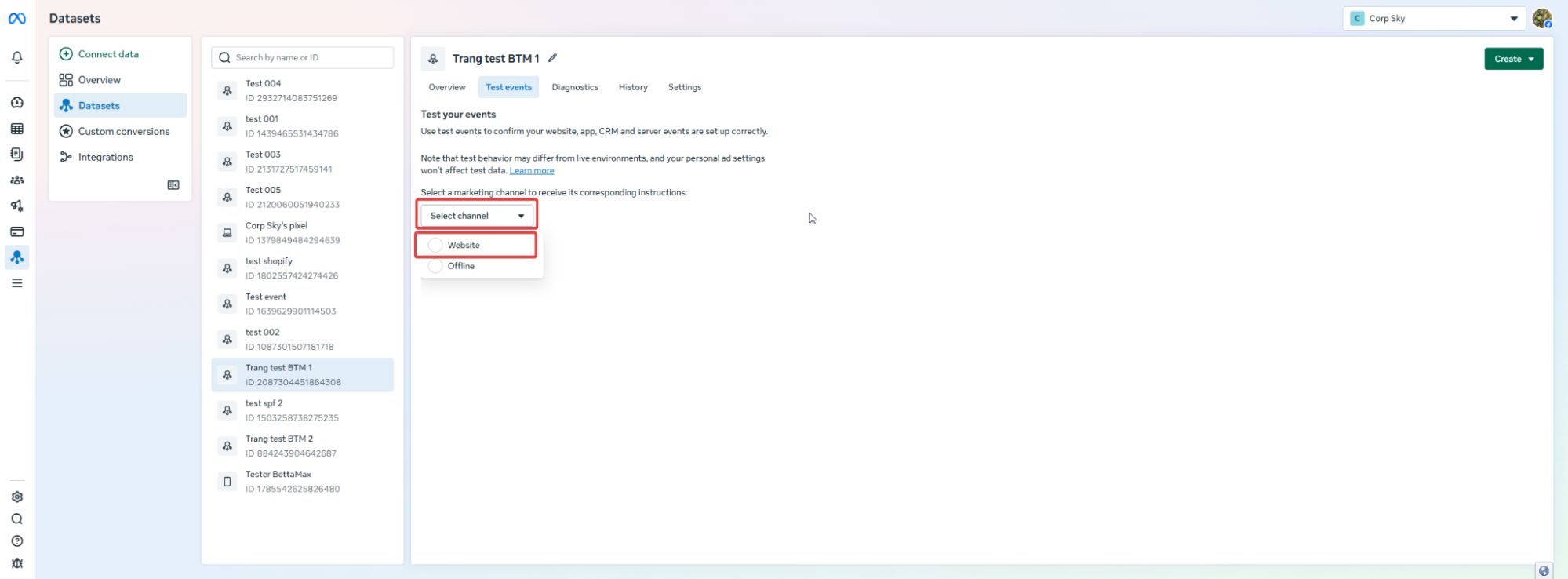
- Nhấn Select channel rồi chọn Website.
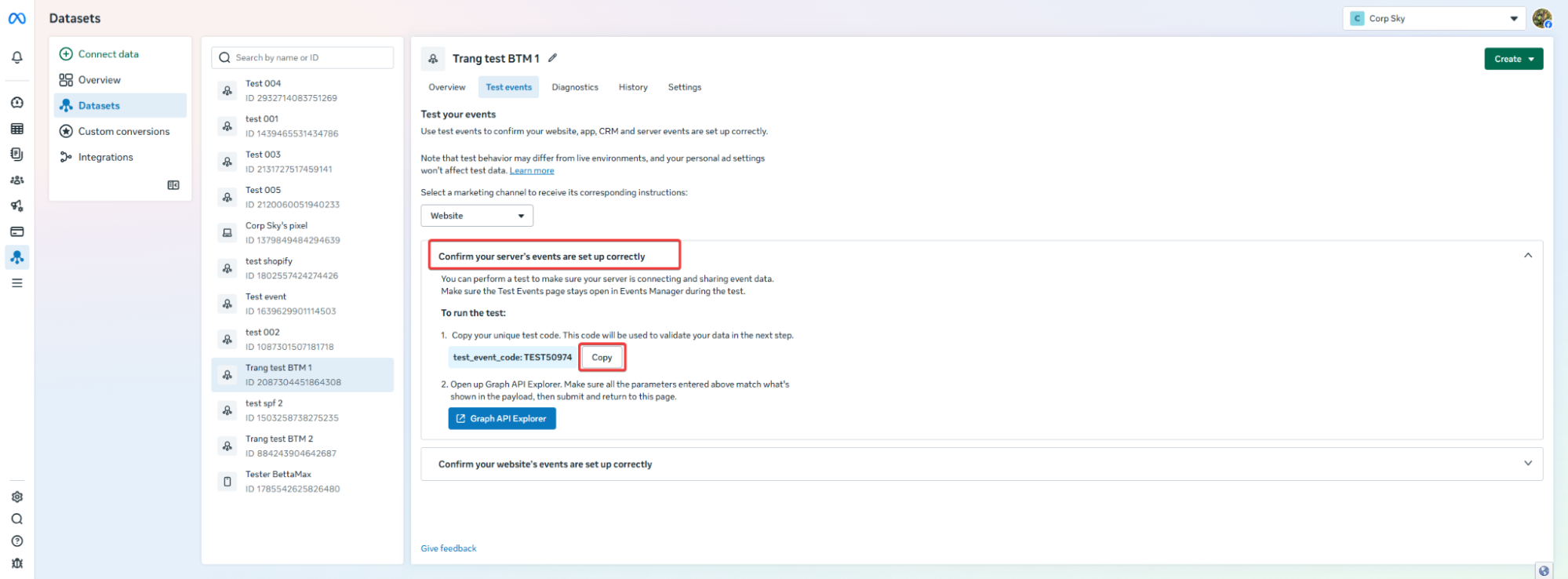
- Nhấn Confirm your server’s events are set up correctly rồi nhấn Copy để lấy code.
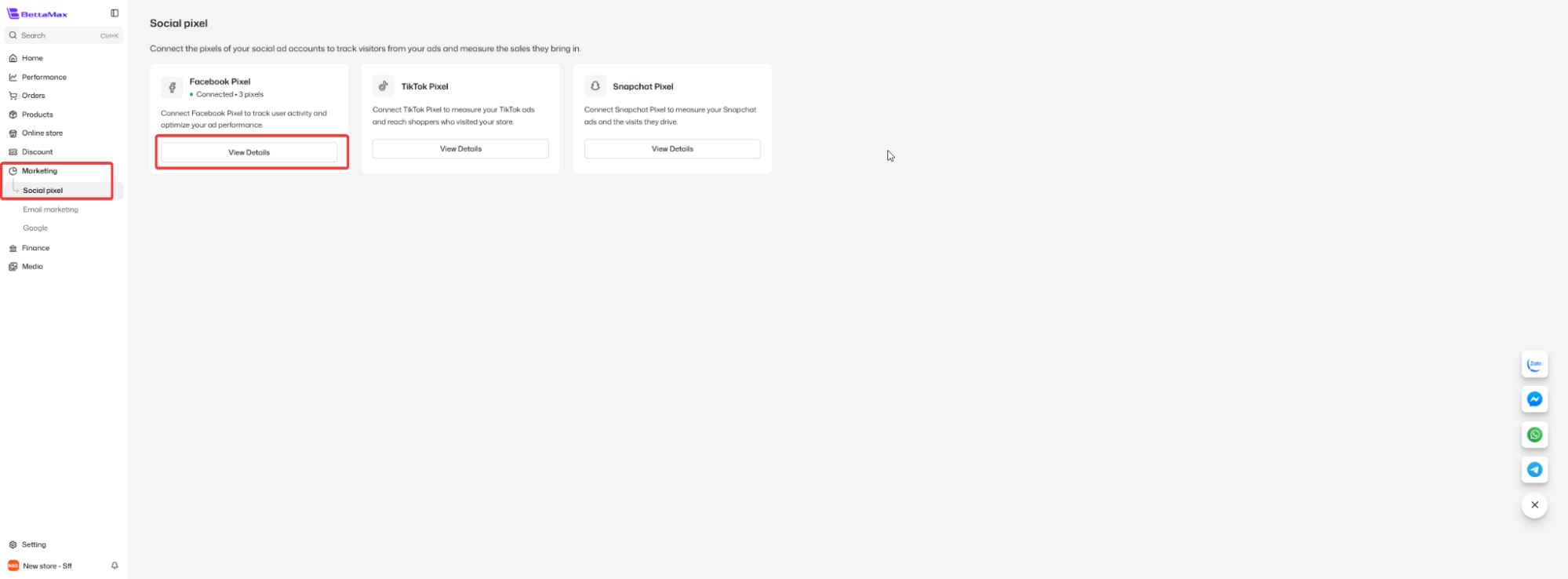
- Tại BettaMax, truy cập Marketing, mục Social Pixel, nhấn View Details trong mục Facebook Pixel:
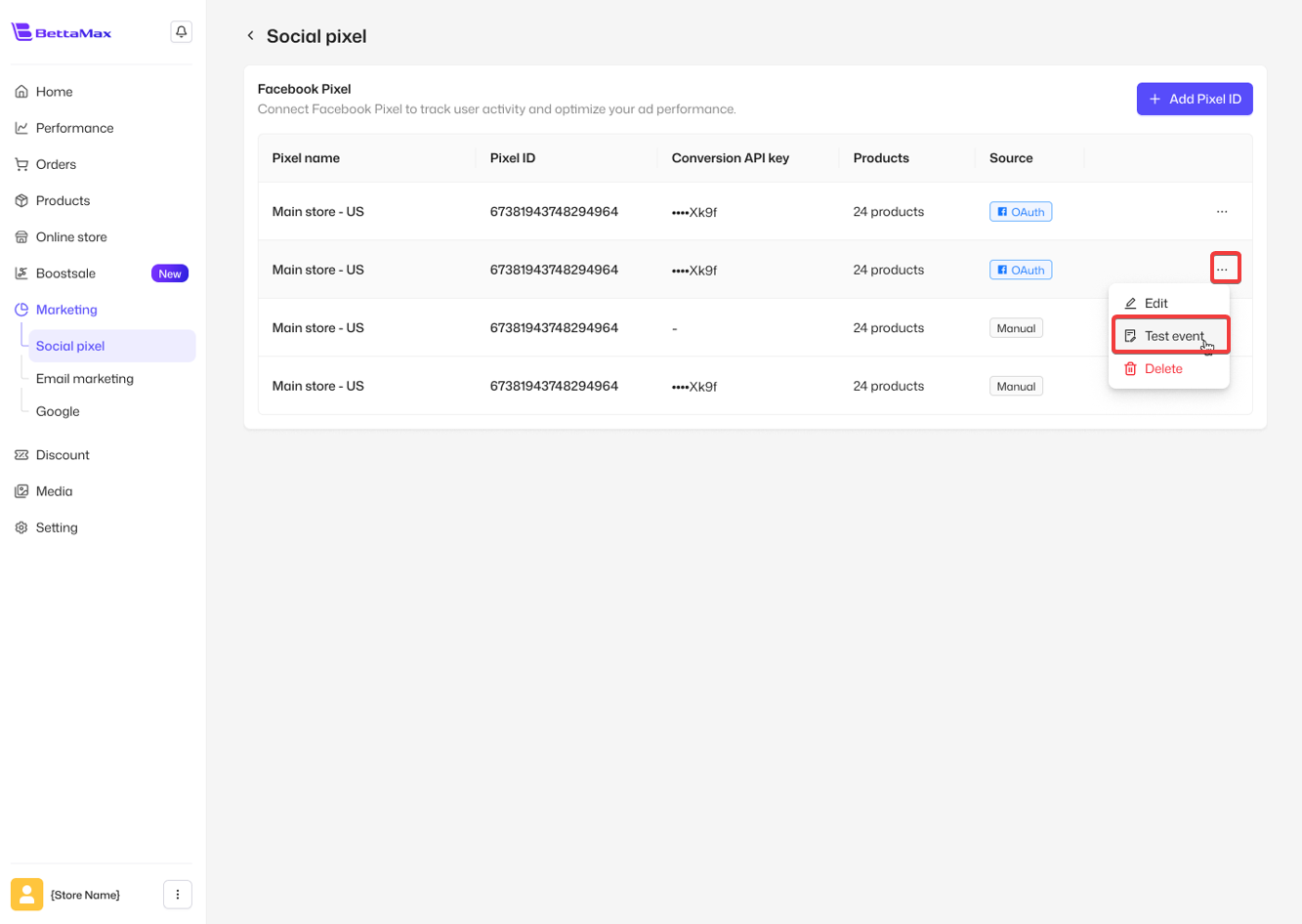
- Tại pixel muốn gửi sự kiện thử nghiệm, nhấn vào biểu tượng tùy chọn rồi nhấn Test event:
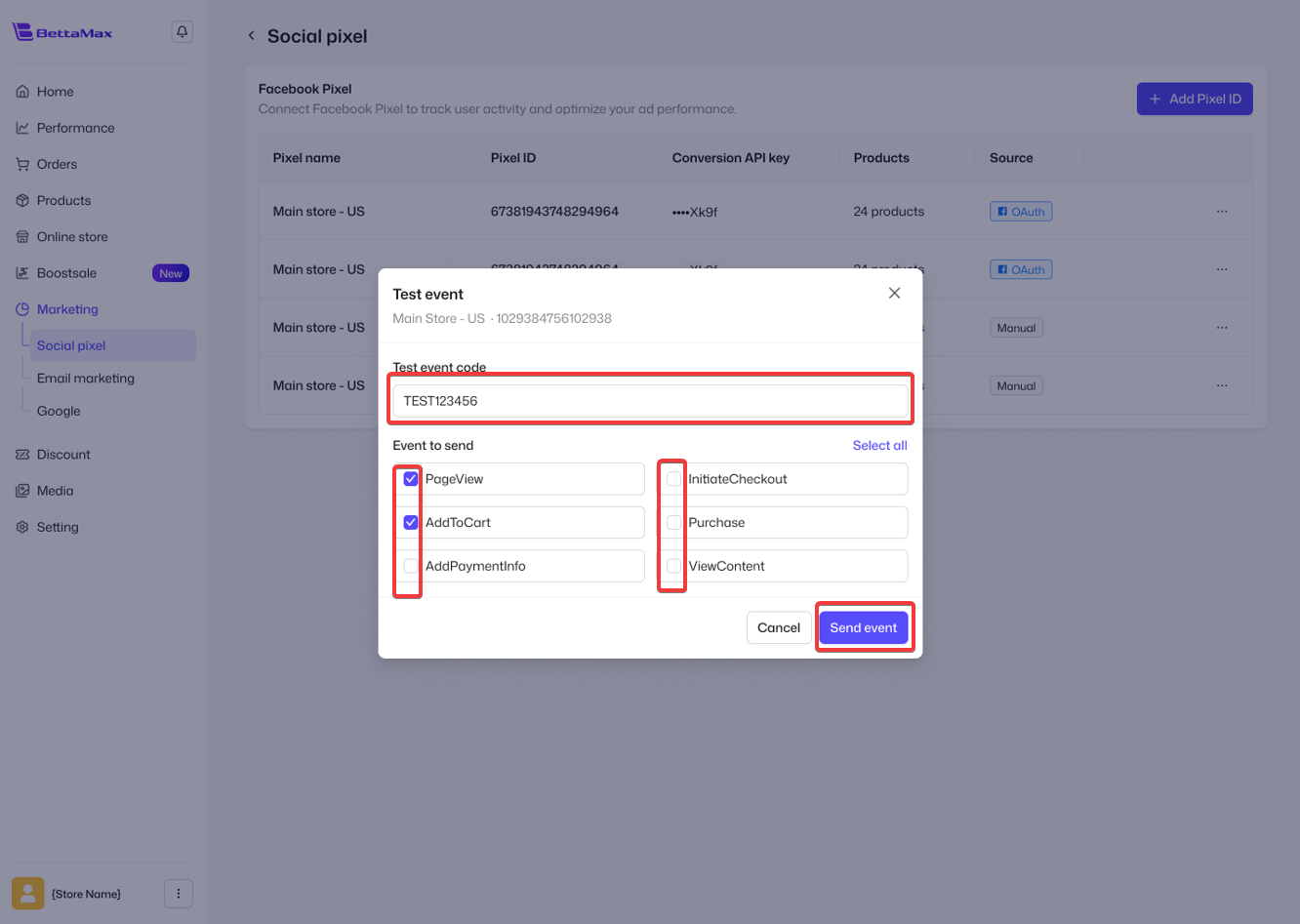
- Sau đó, điền code đã lấy vào trường Test event code và tick vào checkbox để lựa chọn sự kiện gửi thử nghiệm. Nhấn Send event để hoàn thành:
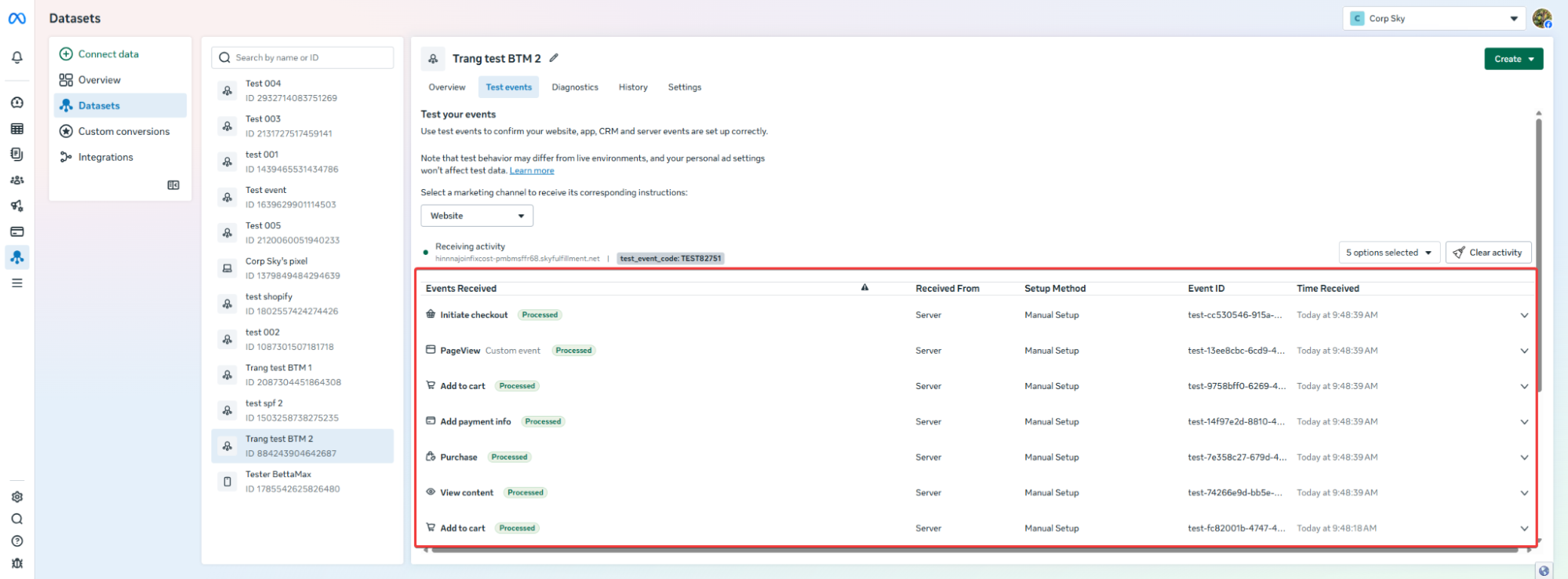
- Quay lại Event Manager của Meta để theo dõi event test đã gửi: