
Tùy chỉnh Header và Footer ngay trong Page Builder để sắp xếp logo, menu, văn bản và nội dung theo cách phù hợp với cửa hàng. Bạn có thể chỉnh từng hàng, thay đổi bố cục bằng thao tác kéo thả và thiết lập cách Header hiển thị khi khách cuộn trang.
Điều kiện sử dụng: Khả năng tùy chỉnh này chỉ có trên các theme mới có hỗ trợ cấu trúc Header/Footer mới, hoặc theme được tạo mới với phiên bản hỗ trợ. Các theme cũ đã tạo trước đó vẫn sử dụng cơ chế cũ. Chỉ mở lại theme cũ trong trình chỉnh sửa sẽ không tự chuyển sang cấu trúc mới.
Hướng dẫn sử dụng Urbanist – Kitchen làm ví dụ. Tên phần tử và nội dung mẫu có thể khác giữa các theme.
Bước 1: Mở trình chỉnh sửa theme #
- Đăng nhập dashboard BettaMax và chọn Online store.
- Tìm theme cần chỉnh, sau đó nhấn Edit theme.
- Nếu đang dùng theme cũ chưa hỗ trợ, chọn một theme mới phù hợp trong Theme Library, nhấn Add to draft rồi mở Edit theme ở bản nháp vừa tạo.
- Trong trình chỉnh sửa, mở Page content ở thanh công cụ bên trái.
Ở đây, Header, Body và Footer được tách riêng. Mở Header hoặc Footer để xem Top row, Center row và Bottom row.
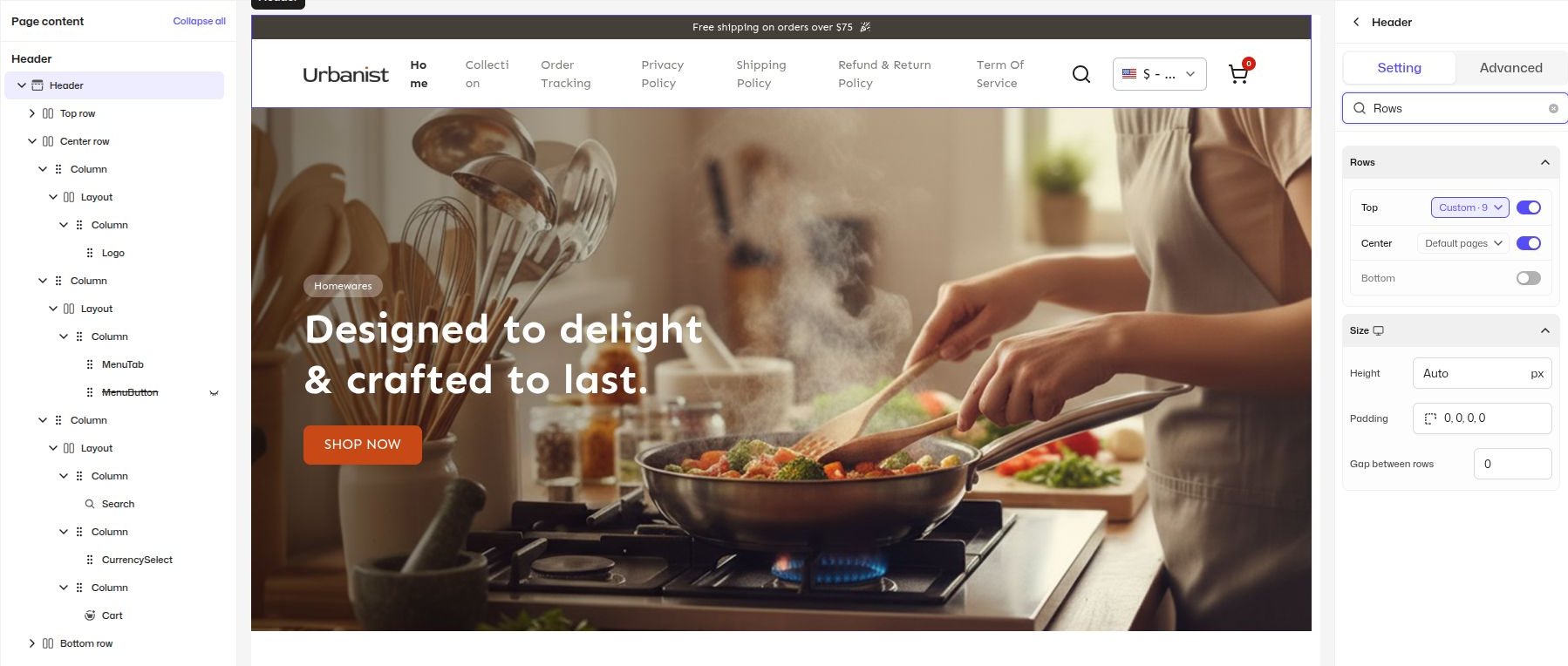
Lưu ý: Thêm theme vào Draft để chuẩn bị và kiểm tra bố cục. Chỉ xuất bản khi bạn muốn áp dụng thiết kế đó cho cửa hàng.
Bước 2: Sắp xếp bố cục Header #
Chọn Header trong Page content để mở bảng Setting. Trong Rows, chọn hàng cần chỉnh và bật hoặc tắt từng hàng theo thiết kế.
| Hàng | Cách sử dụng gợi ý |
|---|---|
| Top row | Thông báo ngắn, chương trình ưu đãi hoặc thông tin vận chuyển. |
| Center row | Logo, menu điều hướng và các công cụ mua sắm như tìm kiếm, giỏ hàng. |
| Bottom row | Danh mục hoặc nội dung bổ sung khi cửa hàng cần thêm một hàng điều hướng. |
Đây là gợi ý sắp xếp, không phải vị trí cố định. Bạn có thể điều chỉnh theo nội dung và không cần bật cả ba hàng.
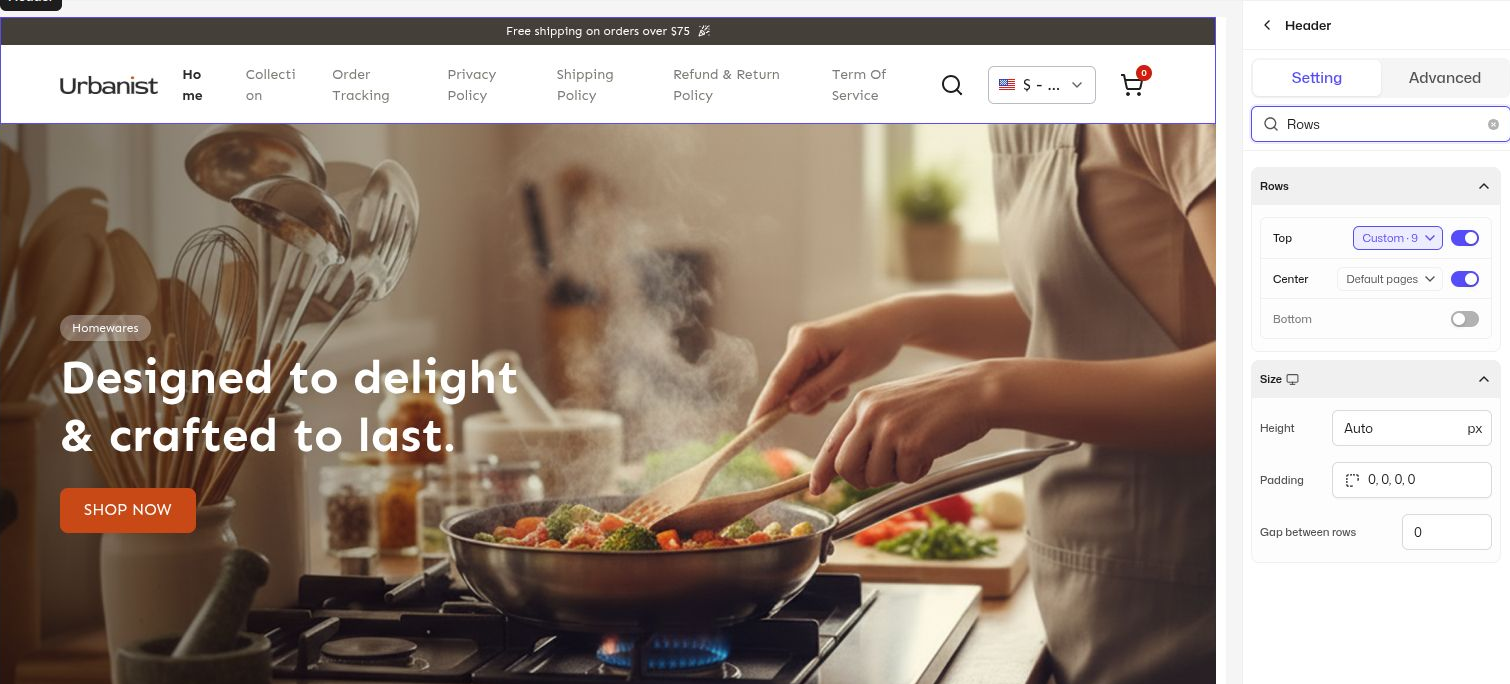
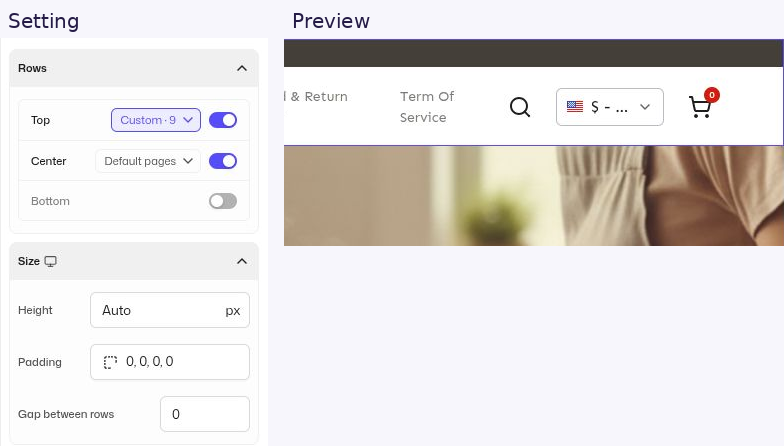
- Height: điều chỉnh chiều cao; Auto để chiều cao theo nội dung.
- Padding: tạo khoảng cách giữa nội dung và mép Header.
- Gap between rows: điều chỉnh khoảng cách giữa các hàng.
- Shape và Background: chỉnh đường viền, bóng và màu nền.
Chỉnh phần tử bên trong từng hàng
- Mở rộng hàng trong Page content, tiếp tục mở Column và Layout để tìm phần tử.
- Chọn phần tử cần chỉnh, chẳng hạn logo, menu hoặc văn bản. Các tùy chọn tương ứng sẽ xuất hiện trong bảng cài đặt.
- Với phần tử văn bản, sửa nội dung trong tùy chọn của phần tử. Điều chỉnh kiểu chữ, màu và căn lề cho phù hợp.
- Dùng tay nắm kéo thả để chuyển phần tử tới vị trí được hỗ trợ. Khi thêm nội dung từ thư viện phần tử, thả vào đúng vùng nhận của hàng hoặc bố cục.
- Kiểm tra lại khoảng cách và thứ tự hiển thị sau mỗi lần sắp xếp. Dùng Undo nếu muốn hoàn tác thao tác vừa thực hiện.
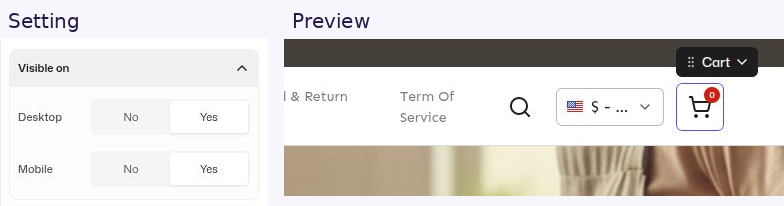
Giỏ hàng là thành phần bắt buộc: Không thể xóa phần tử Cart khỏi Header. Nếu cần điều chỉnh hiển thị, chọn Cart, mở Advanced > Visible on và thiết lập theo Desktop hoặc Mobile. Ẩn phần tử khác với xóa phần tử; hãy bảo đảm khách vẫn có đường truy cập giỏ hàng phù hợp khi mua sắm.
Bước 3: Thiết lập Sticky cho Header #
Sticky giữ hàng Header đã chọn xuất hiện khi khách cuộn trang, giúp khách tiếp tục sử dụng điều hướng và công cụ mua sắm.
- Chọn Header > Setting, tìm nhóm Sticky và bật công tắc.
- Ở Show, chọn cách Header xuất hiện.
- Ở Rows, đánh dấu Top, Center hoặc Bottom cần ghim. Bạn không nhất thiết phải ghim toàn bộ Header.
- Bật Preview on canvas và cuộn vùng xem trước để kiểm tra.
| Show | Cách hiển thị |
|---|---|
| Always | Luôn hiển thị Header ghim khi cuộn. |
| After scrolling | Hiển thị sau khi khách cuộn trang. |
| When scrolling up | Hiển thị khi khách cuộn ngược lên. |
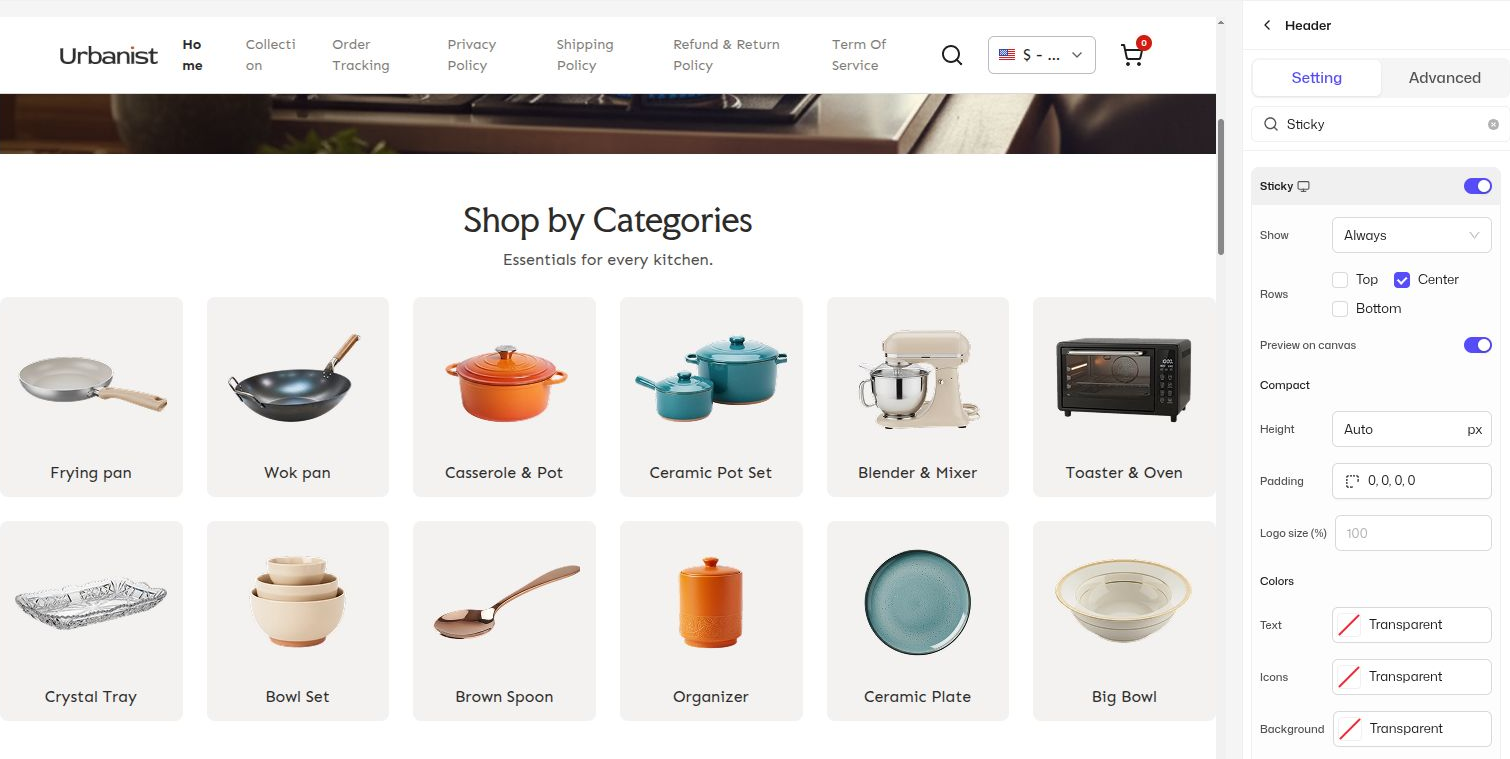
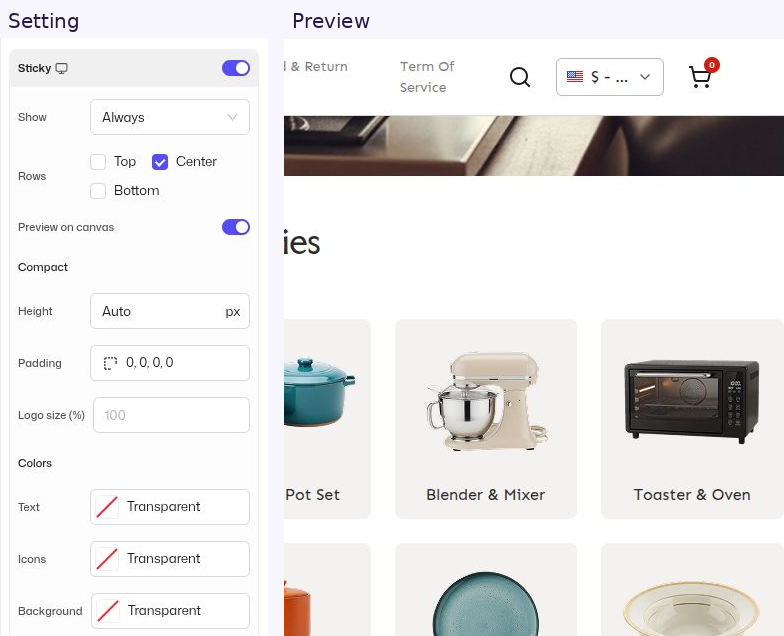
Nếu Header chiếm nhiều diện tích khi cuộn, điều chỉnh Compact gồm Height, Padding và Logo size (%). Bạn cũng có thể đặt màu chữ, biểu tượng, nền trong Colors, thêm đường viền hoặc bóng trong Shape, và chọn logo riêng ở Logo while sticky.
Các tùy chọn Floating và Animation giúp thay đổi hình thức và chuyển động của Header ghim. Kiểm tra trực tiếp trong Preview để chọn mức hiệu ứng phù hợp, tránh che nội dung.
Bước 4: Thiết lập Transparent cho Header #
Transparent cho phép Header hiển thị trong suốt trên nội dung đầu trang. Tùy chọn này phù hợp khi muốn ảnh hoặc nền đầu trang xuất hiện phía sau khu vực Header.
- Chọn Header > Setting > Transparent và bật công tắc.
- Trong On, chọn Home page nếu chỉ áp dụng cho trang chủ, hoặc All pages để áp dụng cho tất cả trang.
- Chỉnh Text và Icons để chữ và biểu tượng dễ nhìn trên nền phía sau.
- Nếu logo hiện tại khó nhìn, dùng Logo while transparent để tải lên hoặc chọn logo phù hợp từ thư viện.
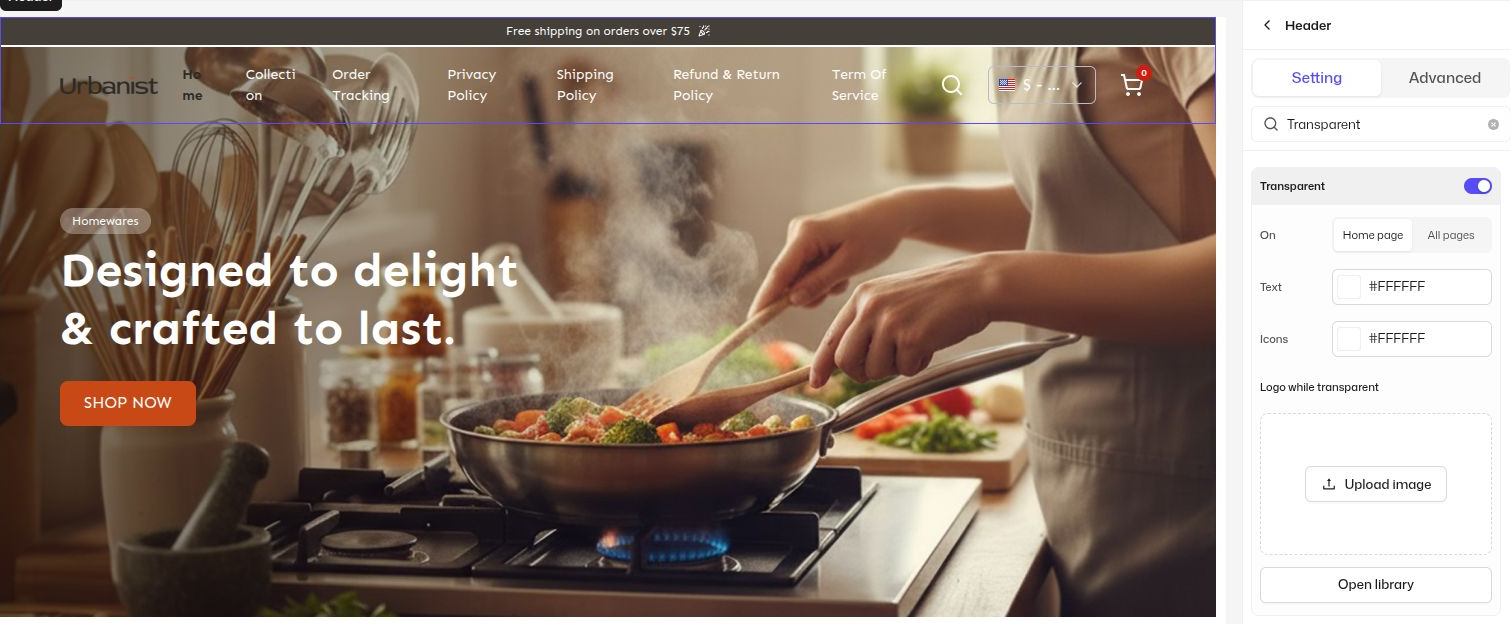
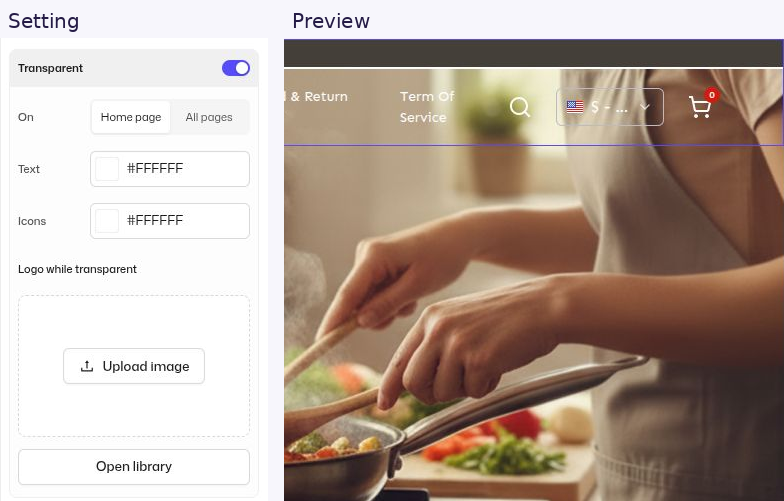
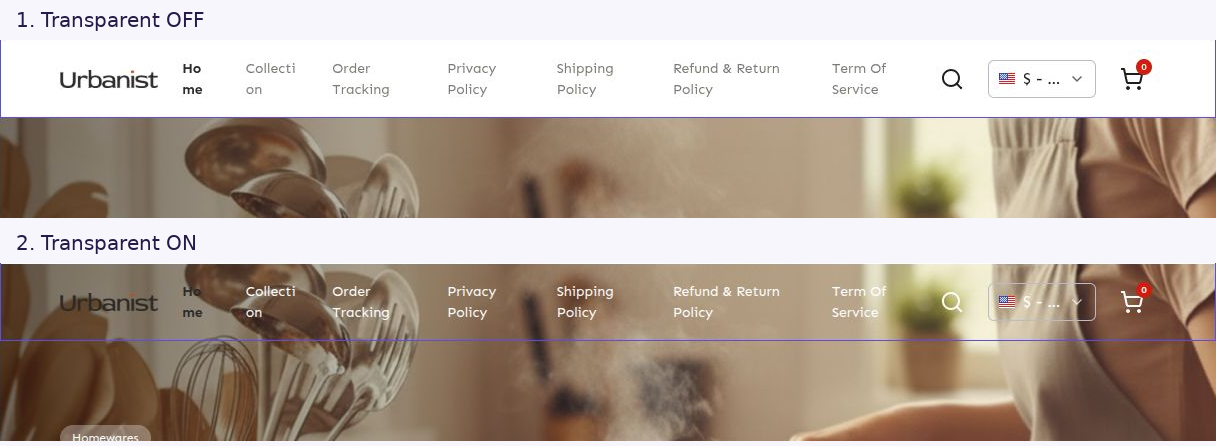
Phân biệt hai tùy chọn: Sticky quyết định cách Header xuất hiện khi cuộn. Transparent quyết định cách Header hiển thị trên nền nội dung. Khi dùng cả hai, hãy kiểm tra trạng thái đầu trang và trạng thái sau khi cuộn để logo, menu và biểu tượng luôn dễ nhìn.
Bước 5: Tùy chỉnh Footer #
- Quay lại Page content và chọn Footer.
- Mở Top row, Center row hoặc Bottom row để chọn phần tử cần chỉnh.
- Sửa văn bản, sắp xếp vị trí và bổ sung nội dung bằng các thao tác của Page Builder, tương tự Header.
- Chọn toàn bộ Footer để chỉnh Rows, Size, Shape và Background. Cân đối Padding và Gap between rows để các nhóm nội dung không quá sát nhau.
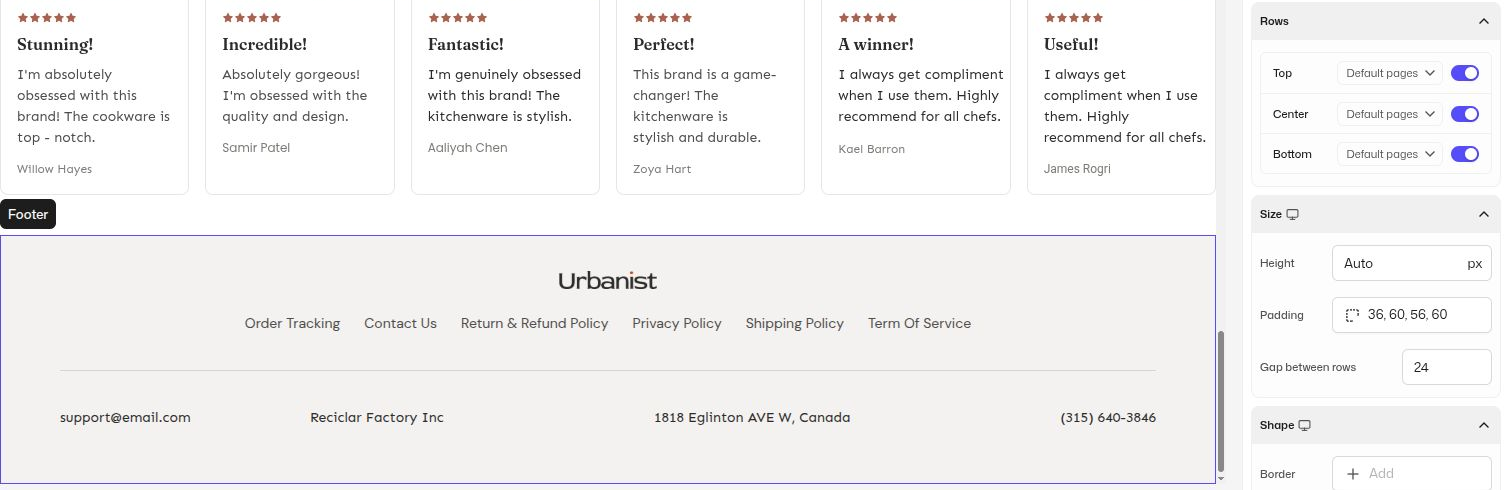
Trong Urbanist – Kitchen, cây phần tử có EmailSupport cho email hỗ trợ và BrandInformation cho tên, địa chỉ, số điện thoại. Chọn đúng phần tử nếu cần chỉnh cách trình bày như kiểu chữ, căn lề hoặc khoảng cách.
Quy định nền tảng: Phải giữ nội dung email hỗ trợ, địa chỉ và số điện thoại ở Footer. Không ẩn hoặc loại bỏ các thông tin liên hệ bắt buộc này. Dù bảng điều khiển có lựa chọn Off, bạn vẫn cần tuân thủ quy định giữ thông tin hiển thị trên cửa hàng.
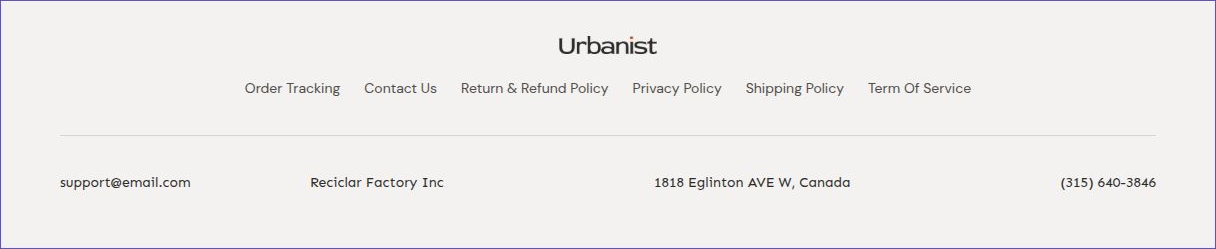
Kiểm tra thông tin thực tế trước khi xuất bản. Email và địa chỉ trong ảnh là dữ liệu mẫu để minh họa bố cục, không phải thông tin cần sao chép cho cửa hàng của bạn.
Bước 6: Kiểm tra trên desktop và mobile #
Dùng biểu tượng máy tính và điện thoại ở thanh công cụ phía trên để chuyển chế độ xem. Với các nhóm có biểu tượng thiết bị, kiểm tra cấu hình của đúng thiết bị trước khi chỉnh.
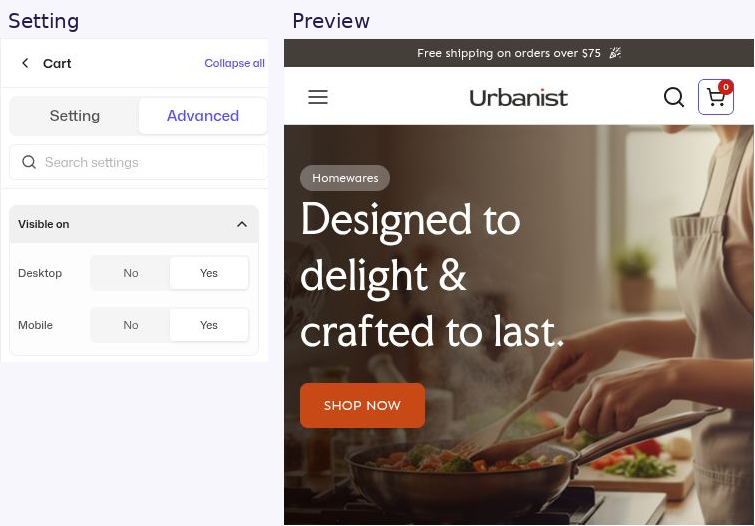
- Header: logo không quá lớn, menu không chen nhau, biểu tượng mua sắm dễ bấm.
- Sticky: hàng ghim đúng ý, không chiếm quá nhiều chiều cao hoặc che nội dung.
- Transparent: chữ, logo và biểu tượng đủ tương phản với ảnh nền.
- Footer: các nhóm xuống hàng hợp lý; email, địa chỉ và số điện thoại đọc được đầy đủ.
- Điều hướng: kiểm tra đường dẫn menu và các nội dung vừa thêm sau khi áp dụng.
Bước 7: Lưu và xuất bản #
Nhấn Save để lưu thay đổi. Sau khi kiểm tra hoàn tất, dùng Publish khi muốn xuất bản thiết kế. Kiểm tra lại cửa hàng thực tế trên máy tính và điện thoại sau khi xuất bản.
Câu hỏi thường gặp #
Vì sao theme của tôi không có cấu trúc ba hàng hoặc các tùy chọn mới?
Theme cũ đã tạo có thể vẫn dùng cấu trúc trước đây. Hãy tạo theme mới có hỗ trợ từ Theme Library và kiểm tra trước khi chuyển sang sử dụng. Không mặc định rằng sửa hoặc lưu lại theme cũ sẽ bổ sung các tùy chọn mới.
Có thể chỉ ghim hàng chứa logo và menu không?
Có. Trong Sticky > Rows, chọn hàng chứa nội dung muốn ghim, ví dụ Center. Không cần chọn Top nếu không muốn giữ thông báo đầu trang khi cuộn.
Có thể xóa Cart hoặc ẩn thông tin liên hệ ở Footer không?
Cart không thể xóa, nhưng có thể cấu hình hiển thị theo thiết bị. Email hỗ trợ, địa chỉ và số điện thoại ở Footer phải được giữ hiển thị theo quy định của nền tảng.