
Nếu bạn đang đau đầu vì mất nhiều thời gian để thiết lập trang sản phẩm cho store của mình thì đừng lo, tính năng Create Template chính là giải pháp bạn cần. Trong bài viết này, BettaMax sẽ giải đáp Create Template là gì và hướng dẫn bạn 4 bước để sử dụng thành thạo tính năng này.
Tính năng Create Template là gì?
Tính năng Create Template cho phép người bán hàng trên BettaMax dễ dàng tạo mới một giao diện trang sản phẩm (Product Page Template) dựa trên một template đã được thiết lập và tùy chỉnh trước đó.
Sau khi tạo mới, bạn có thể áp dụng giao diện mới này cho một sản phẩm hoặc một nhóm sản phẩm cụ thể. Tính năng này giúp tiết kiệm thời gian đáng kể, đảm bảo tính nhất quán và cho phép bạn nhanh chóng triển khai các bố cục trang bán hàng đã được tối ưu cho nhiều sản phẩm.
Các bước thực hiện tính năng Create Template
Thực hiện theo các bước sau để nhân bản và áp dụng giao diện sản phẩm:
Bước 1: Truy cập trình Chỉnh sửa giao diện
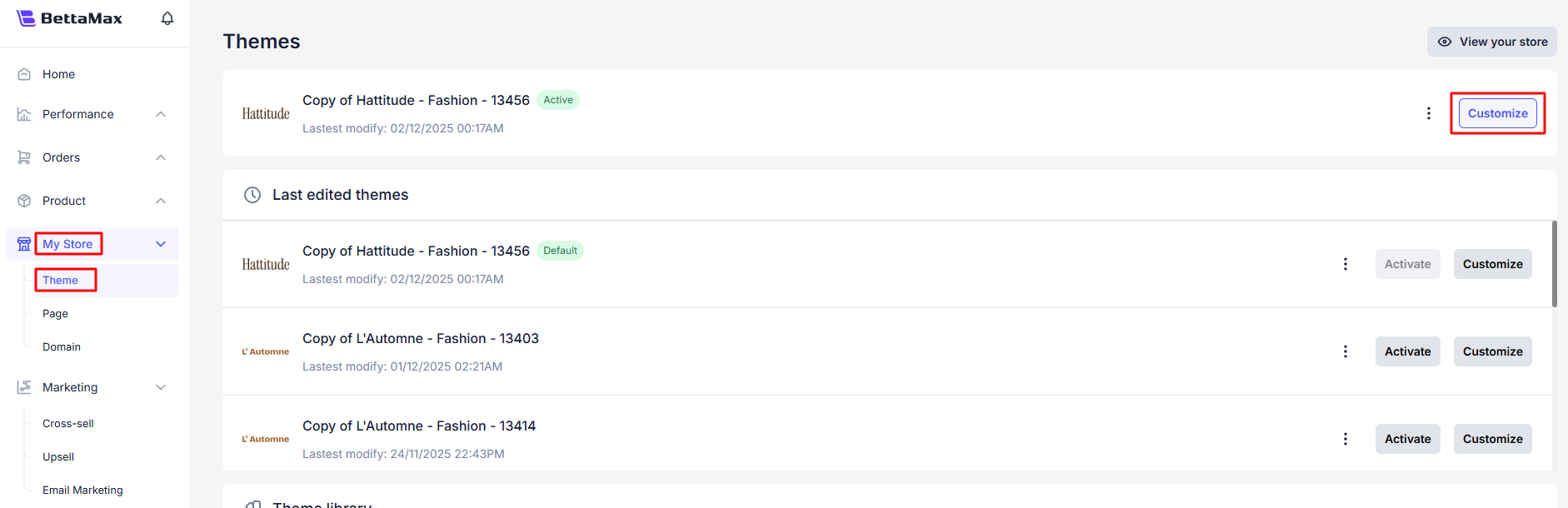
Từ trang quản trị BettaMax, chọn “My Store”.
Chọn mục “Theme”.
Tại giao diện Theme hiện tại đang Active (Hoạt động), nhấn nút “Customize” (Tùy chỉnh). Thao tác này sẽ đưa bạn vào trình chỉnh sửa giao diện.
Bước 2: Bắt đầu tạo bản sao
Trong trình chỉnh sửa, nhìn lên thanh menu trên cùng, nhấn vào danh sách thả xuống đang hiển thị trang hiện tại.
Chọn “Product page” (Trang sản phẩm).
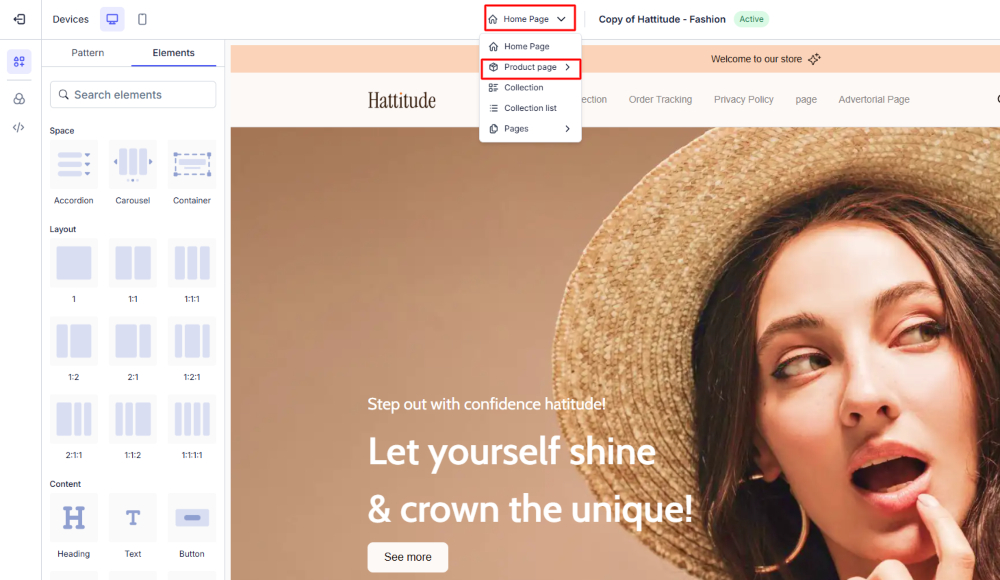
Ở cuối danh sách mẫu, chọn “Create template” (Tạo giao diện)

Bước 3: Đặt tên và chọn sản phẩm áp dụng
Một hộp thoại “Create template” sẽ hiện ra:
- Template name: Đặt tên cho giao diện mới của bạn. Lưu ý tên này không được trùng lặp.
- Duplicate from: Chọn mẫu giao diện mà bạn muốn sao chép bố cục từ đó.

Assign product: Đây là bước quan trọng để áp dụng giao diện mới này. Bạn có thể chọn giữa:
- Tích chọn “Only selected product(s) will use this template” (Chỉ những sản phẩm được chọn sẽ sử dụng giao diện này).
- Tìm kiếm (Search product) và tích chọn các sản phẩm bạn muốn áp dụng giao diện đã sao chép.
Sau khi điền tên và chọn sản phẩm, nhấn nút “Create” (Tạo).

Bước 4: Kiểm ra và chỉnh Sửa
Hệ thống sẽ hiển thị thông báo “Create template successfully!” (Tạo giao diện thành công!).
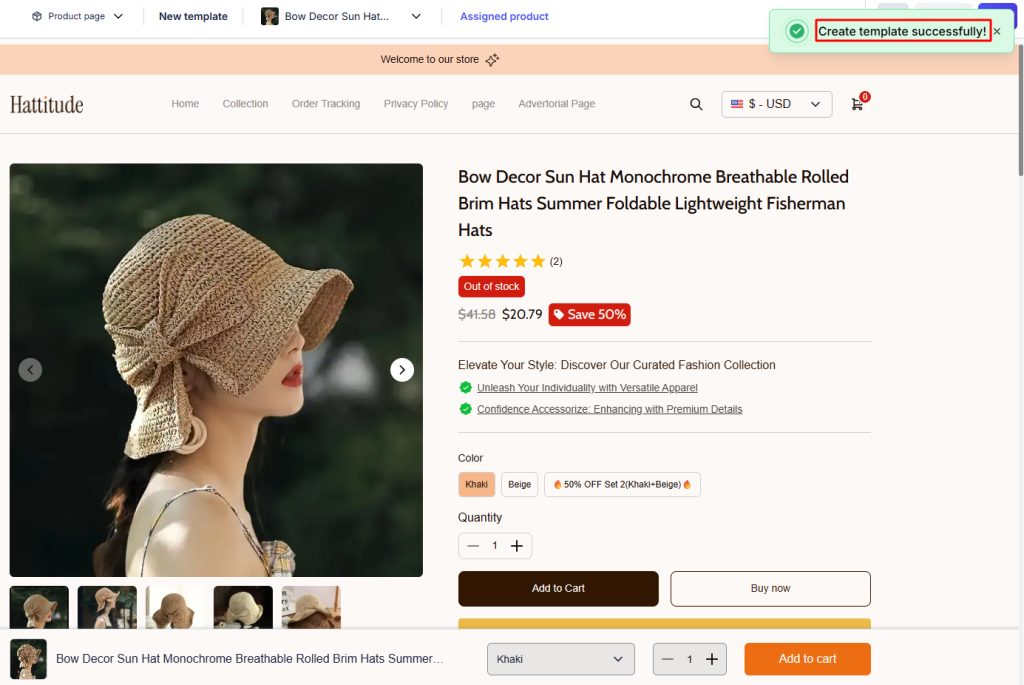
Trang sản phẩm hiện tại trong trình chỉnh sửa sẽ tự động chuyển sang giao diện mới bạn vừa tạo và áp dụng cho sản phẩm đã chọn.
Bây giờ, bạn có thể chỉnh sửa các thành phần (Elements) trên giao diện mới này, và những thay đổi đó chỉ áp dụng cho các sản phẩm đã được gán (assigned product).
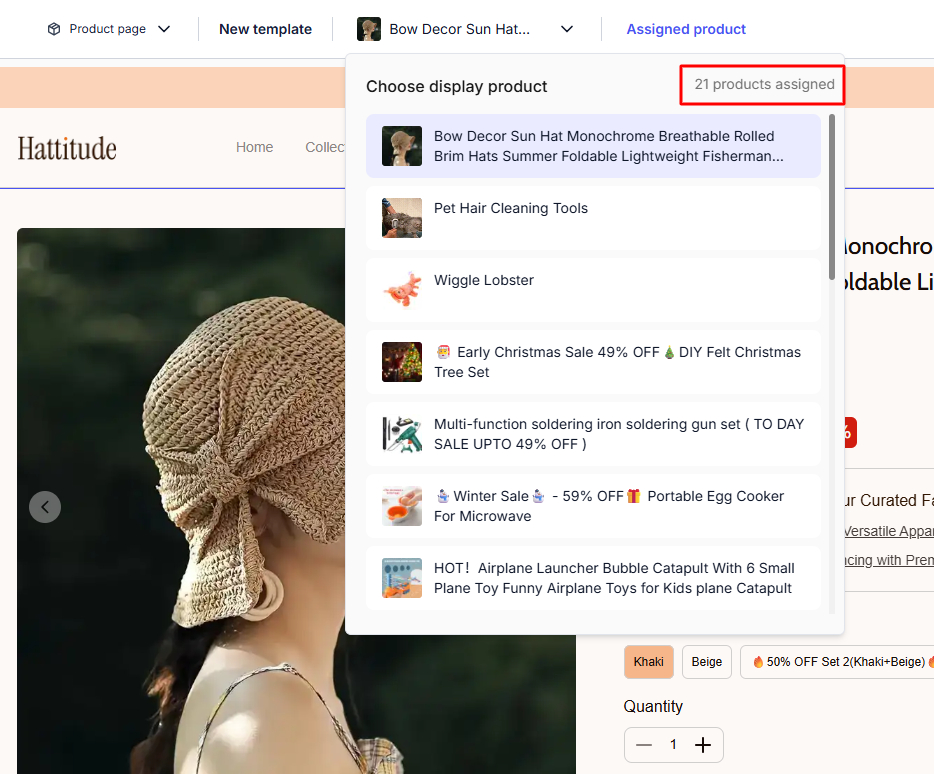
Tính năng này lý tưởng để tạo ra các trang sản phẩm độc đáo cho những chiến dịch quảng cáo hoặc nhóm sản phẩm có yêu cầu bố cục riêng biệt.
Kết luận
Tính năng Create Template của BettaMax là một công cụ không thể thiếu giúp bạn vượt qua rào cản về thời gian và công sức trong việc quản lý giao diện sản phẩm.
Áp dụng thành thạo Create Template ngay hôm nay để tăng tốc độ triển khai sản phẩm, tối ưu hóa cửa hàng và tập trung hơn vào việc mở rộng kinh doanh của bạn trên BettaMax!